Über Ordops
Was ist Ordops?
Ordops ist eine All-in-One-Geschäftsverwaltungsplattform für Auftragnehmer, Handwerker und Bauunternehmen.
Aus einem einzigen Arbeitsbereich können Sie:
- Projekte und Kunden verwalten
- Arbeiten planen und terminieren
- Aufgaben erstellen und zuweisen
- Arbeitszeiten nachverfolgen
- Ausgaben registrieren und Quittungen scannen
- Angebote und Rechnungen erstellen
- Geschäftsfinanzen überwachen
- Subunternehmer finden oder Arbeiten über das Resource Board auslagern
- Ihr Team und die Arbeitsbelastung verwalten
Das Dashboard bietet einen schnellen Überblick über Ihr Geschäft, einschließlich monatlicher Gewinn, heutiger Zeitplan und Punkte, die Aufmerksamkeit erfordern.
Neue Konten beginnen mit einer kostenlosen Testversion, mit der Sie alle Funktionen erkunden können, bevor Sie einen Abonnementplan wählen.
Erste Schritte
Was sollte ich zuerst tun?
Bevor Sie Projekte, Angebote oder Rechnungen erstellen, füllen Sie Ihr Unternehmensprofil unter Einstellungen aus. Dies stellt sicher, dass alle kundenorientierten Dokumente und Mitteilungen die korrekten Geschäftsinformationen enthalten.
Wir empfehlen, Folgendes auszufüllen:
- Unternehmensname
- Unternehmenslogo
- Handelsregisternummer
- Steuernummer
- IBAN / Bankkontodetails
- Unternehmensadresse
- Website
- Standard-Mehrwertsteuersatz
- Gültigkeitsdauer von Angeboten
Sie sollten auch Ihre Angebotsbedingungen überprüfen und anpassen. Diese Bedingungen werden automatisch in Ihre Angebots-PDFs eingefügt und helfen, klare Erwartungen gegenüber Kunden zu setzen.
Um den größtmöglichen Nutzen aus Ordops zu ziehen, empfehlen wir auch, Ihren Arbeits- oder persönlichen Kalender zu verbinden (z. B. Outlook oder Google Calendar). Dies ermöglicht intelligentere Planung, genauere Verfügbarkeitsprüfungen, bessere Teamplanung und hilft, Doppelbuchungen zu vermeiden. Wenn Kalender verbunden sind, kann Ordops bestehende Termine und Verpflichtungen bei der Planung von Arbeiten berücksichtigen.
Sobald Ihr Unternehmensprofil vollständig ist und Ihr Kalender verbunden ist, kann Ordops diese Informationen automatisch in Angeboten, Rechnungen, E-Mails, Planung und Planung verwenden und Ihnen helfen, von Anfang an einen professionellen und effizienten Arbeitsablauf zu pflegen.
Wie finde ich mich zurecht?
Ordops verwendet drei Navigationsmethoden, die zusammenarbeiten, um dir schnellen Zugriff auf die Features zu ermöglichen, die du am häufigsten verwendest.
Untere Navigationsleiste
Auf mobilen Geräten bietet die untere Navigationsleiste One-Tap-Zugriff auf die am häufigsten verwendeten Bereiche:
- Dashboard
- Planung
- Stunden
- Ressourcen-Board
- Ausgaben
Seitenmenü
Tippe auf das Hamburger-Menü in der oberen linken Ecke, um das vollständige Navigationsmenü zu öffnen.
Von hier aus kannst du auf alle Module zugreifen, einschließlich:
- Dashboard
- Projekte
- Planung
- Aufgaben
- Angebote
- Rechnungen
- Stunden
- Ausgaben
- Ressourcen-Board
- Finanzen
Du kannst auch zugreifen auf:
- Team
- Einstellungen
- Hilfe & FAQ
Am unteren Ende des Menüs findest du deinen Testversion-Status, Abonnementoptionen und Kontoinformationen.
Quick Create (+) Schaltfläche
Die blaue + Schaltfläche in der unteren rechten Ecke ist der schnellste Weg, um Informationen in Ordops zu erstellen und zu registrieren.
Sie öffnet das Quick Create Menü mit Shortcuts zu:
- Neue Aufgabe
- Zeiterfassung starten
- Beleg scannen
- Neues Angebot
- Neue Rechnung
- Neues Projekt
Zusammen bieten dir die untere Navigationsleiste, das Seitenmenü und die Quick Create Schaltfläche schnellen Zugriff auf alle Teile von Ordops von überall in der App aus.
Wo lande ich, wenn ich mich anmelde?
Nach der Anmeldung landen Sie auf dem Dashboard.
Das Dashboard gibt Ihnen einen sofortigen Überblick über Ihr Geschäft und hebt die wichtigsten Informationen des Tages hervor, einschließlich:
- Gewinn diesen Monat
- Gesamtprojekte, aktive Aufgaben und offene Angebote
- Aktuelle Projekte und deren Status
- Ein Aufmerksamkeit-Bereich, der Elemente anzeigt, die Maßnahmen erfordern, wie ablaufende Angebote oder nicht zugewiesene Aufgaben
- Offene Angebote, die einer Nachverfolgung bedürfen
- Bevorstehende geplante Aufgaben
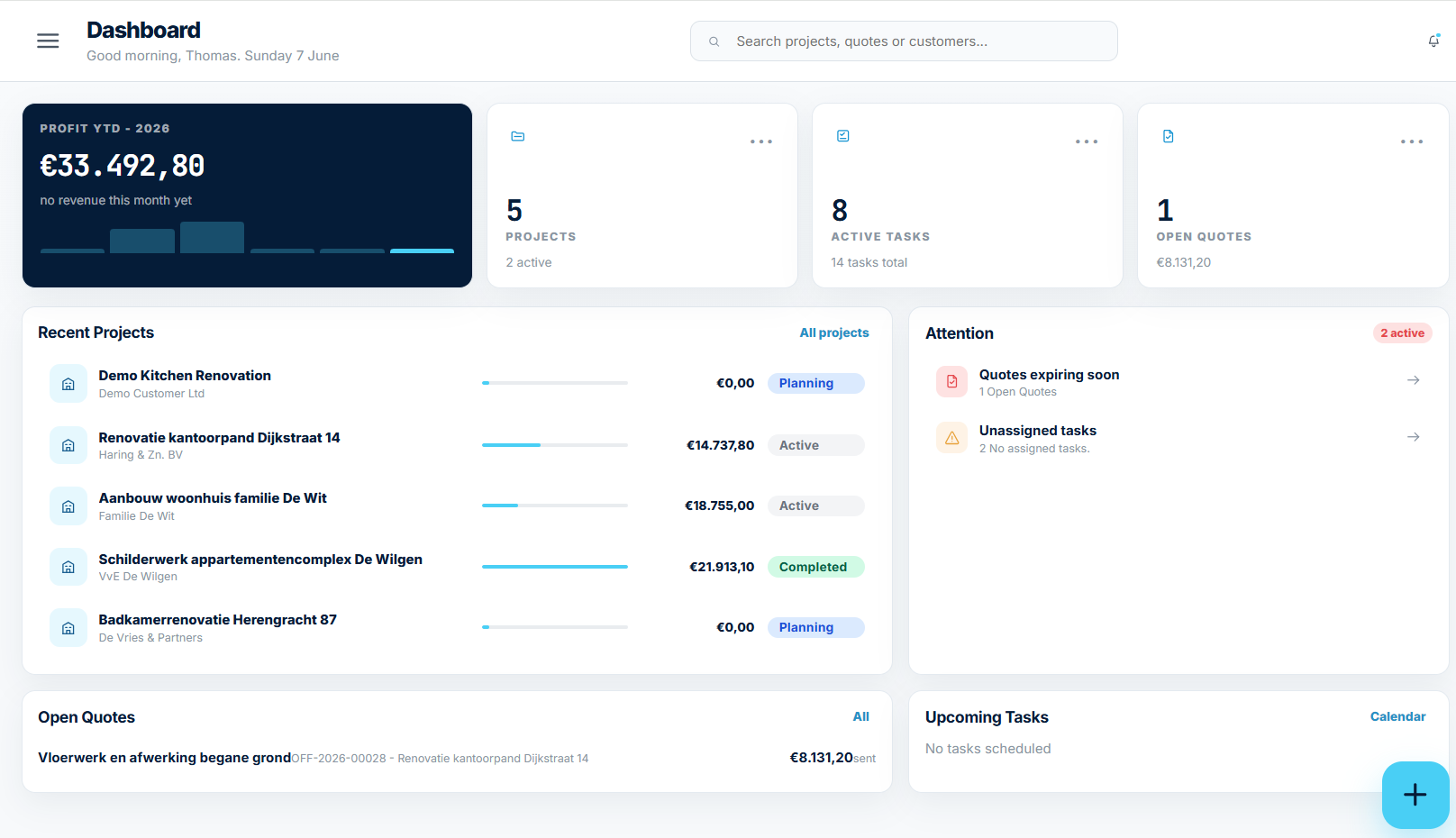
Vom Dashboard aus können Sie schnell zu Ihren Projekten, Aufgaben, Angeboten, Rechnungen, Planung und anderen wichtigen Bereichen von Ordops navigieren. Es dient als Ihr zentraler Arbeitsbereich und Ausgangspunkt bei jeder Anmeldung.
Adressbuch
Wo verwaltest du Personen und Kontakte in Ordops?
Öffne das Adressbuch und lege eine Beziehung für Unternehmen, Haushalt oder Person an. Markiere sie als Kunde, Lieferant oder beides, ergänze Kontaktpersonen und verwende sie in Projekten und Dokumenten.
Allgemein
Gibt es eine App?
Ordops ist auf mobile Nutzung ausgerichtet, und die Web-App bietet ein ähnliches Erlebnis wie eine native App. Sie können die Website auf Ihrem Startbildschirm hinzufügen, um sie wie eine normale App zu starten:
- Android: Öffnen Sie die Website in Chrome, tippen Sie auf das Drei-Punkte-Menü in der oberen rechten Ecke und wählen Sie "Zum Startbildschirm hinzufügen".
- iOS: Öffnen Sie die Website in Safari, tippen Sie auf die Schaltfläche "Teilen" am unteren Bildschirmrand und wählen Sie "Zum Startbildschirm hinzufügen".
Kann ich Angebote, Rechnungen, Kosten und Dateien pro Projekt anzeigen?
Ja. Ein Projekt bündelt Angebote, Rechnungen, Kosten, Belege, Dateien, Stunden und Arbeitsnachweise. Die Projektkalkulation ist operativ; Finanz- und Steuerwerte basieren weiter auf tatsächlichen Dokumenten.
Rechnungen & Angebote
Wie erstelle ich eine Rechnung?
Es gibt drei Möglichkeiten, eine Rechnung in Ordops zu erstellen:
Option 1: Verwende die Schnellerstellen-Schaltfläche (+)
- Tippe auf die schwebende +-Schaltfläche.
- Wähle Neue Rechnung.
- Wähle das Projekt.
- Wenn das Projekt vorhandene Angebote hat, kannst du die Rechnung basierend auf einem Angebot erstellen oder von vorne beginnen.
- Wähle, ob die Rechnung eine Teilrechnung oder eine Schlussrechnung ist.
- Überprüfe die Positionen und speichere oder sende die Rechnung.
Option 2: Erstelle eine Rechnung aus einem Projekt
- Öffne das Projekt.
- Navigiere zum Reiter Rechnungen.
- Wähle Neue Rechnung.
- Wähle ein Angebot (falls verfügbar) oder erstelle die Rechnung manuell.
- Vervollständige die Rechnung und speichere oder sende sie.
Option 3: Erstelle eine Rechnung aus dem Modul Rechnungen
- Öffne Rechnungen.
- Wähle Neue Rechnung.
- Wähle das Projekt.
- Erstelle die Rechnung aus einem vorhandenen Angebot oder von vorne.
- Wähle Teilrechnung oder Schlussrechnung und vervollständige die Rechnung.
Alle Rechnungen sind mit einem Projekt verknüpft, sodass du Angebote, Rechnungen, Ausgaben und Rentabilität an einem Ort verfolgen kannst.
Wie erstelle ich ein Angebot?
Verwenden Sie die schwebende +-Schaltfläche und wählen Sie Neues Angebot. Sie können ein Angebot aus einem vorhandenen Projekt erstellen oder mit einem leeren Angebot beginnen.
Sie können ein Angebot auch direkt von der Seite Angebote aus erstellen.
Sobald ein Angebot angenommen wird, kann es in eine Rechnung umgewandelt werden.
Wie protokolliere ich eine Ausgabe oder scanne einen Beleg?
Öffnen Sie Ausgaben und tippen Sie auf Ausgabe registrieren, oder verwenden Sie die Quick-Capture-Kategorien: Ausrüstung, Fahrzeug, Büro und Versicherung.
Um einen Beleg zu fotografieren oder eine Rechnung zu importieren, verwenden Sie die schwebende Schaltfläche + und wählen Sie Beleg scannen.
Überprüfen und validieren Sie die extrahierten Informationen nach dem Scannen oder Importieren, bevor Sie speichern. Dies stellt sicher, dass Lieferantendetails, Daten, Beträge und Mehrwertsteuer korrekt erfasst werden.
Die abzugsfähige Mehrwertsteuer wird automatisch nachverfolgt und auf Ihre Ausgabendatensätze angewendet.
Muss ich jedes Material einzeln ins Angebot schreiben, oder kann ich es gruppieren?
Kleine Materialien dürfen in verständlichen Sammelpositionen stehen; nicht jede Schraube muss einzeln aufgeführt werden. Teure oder wichtige Teile separat ausweisen und Vorschläge vor Versand prüfen.
Navigation
Wie navigiere ich in der App?
Verwenden Sie das Seitenmenü (Hamburger-Symbol in der oberen linken Ecke), um auf alle Module zuzugreifen, Ihren Testversandstatus anzuzeigen und Ihr Profil zu verwalten.
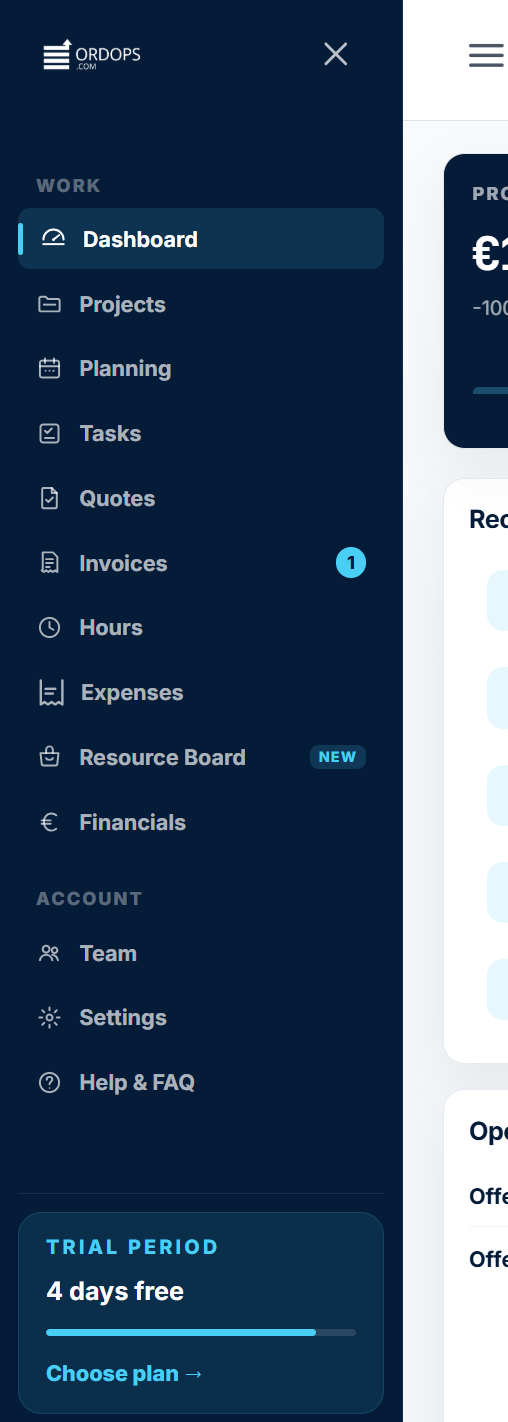
Über das Seitenmenü können Sie auf arbeitsbezogene Module zugreifen wie:
- Dashboard
- Projekte
- Planung
- Aufgaben
- Angebote
- Rechnungen
- Stunden
- Ausgaben
- Ressourcen-Board
- Finanzen
Sie können auch auf kontobezogene Abschnitte zugreifen, einschließlich:
- Team
- Einstellungen
- FAQ
Darüber hinaus bietet die schwebende + Schaltfläche schnellen Zugriff auf die am häufigsten verwendeten Aktionen in der App, wie das Erstellen eines Projekts, Angebots, einer Rechnung, einer Aufgabe oder einer Ausgabe.
Dies gibt Ihnen von überall in der App schnellen Zugriff auf alle Kernfunktionen.
Was befindet sich in der unteren Navigationsleiste?
Auf Mobilgeräten öffnet die untere Leiste Start, Projekte, Angebote, Kalender und Stunden. Weitere Module stehen im Seitenmenü; + öffnet Schnell anlegen.
Wo kann ich meine verbleibende Testzeit sehen?
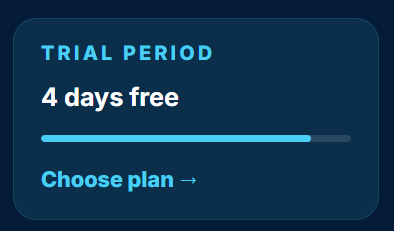
Öffnen Sie das Seitenmenü und scrollen Sie nach unten.
Dort finden Sie Ihr Test-Banner, das die Anzahl der verbleibenden Tage in Ihrem Testzeitraum anzeigt. Sie können auch Plan wählen auswählen, um Ihr Abonnement jederzeit zu aktualisieren.
Unter dem Test-Banner sehen Sie Ihre Kontoinformationen, einschließlich Ihres Namens und Ihrer E-Mail-Adresse.
Kalender & Stunden
Kann ich meine Projektplanung mit dem Kunden teilen?
Ja. Teile die Projektplanung als schreibgeschützte Kundenansicht mit relevanten Terminen, Aufgaben und Meilensteinen. Der Kunde kann nichts ändern.
Wie kann ich meine Planung anzeigen?
Öffne den Kalender für geplante Aufgaben nach Datum und Teammitglied. Aufgaben erscheinen mit Datum oder Zeitraum; aus der Aufgabe kannst du das verknüpfte Projekt öffnen.
Wie kann ich meine Zeit erfassen?
Öffnen Sie Stunden und wählen Sie das Projekt aus, an dem Sie arbeiten. Sie können Ihren Zeiteintrag bei Bedarf auch mit einer bestimmten Aufgabe verknüpfen.
Um die Arbeit in Echtzeit zu erfassen, drücken Sie Timer starten. Wenn Sie fertig sind, stoppen Sie den Timer und Ihre Stunden werden automatisch erfasst. Sie können Ihre Einträge im Bereich Letzte Stunden überprüfen.
Wenn Sie eine Pause berücksichtigen müssen, öffnen Sie den Zeiteintrag und fügen Sie die Pausendauer in Minuten hinzu.
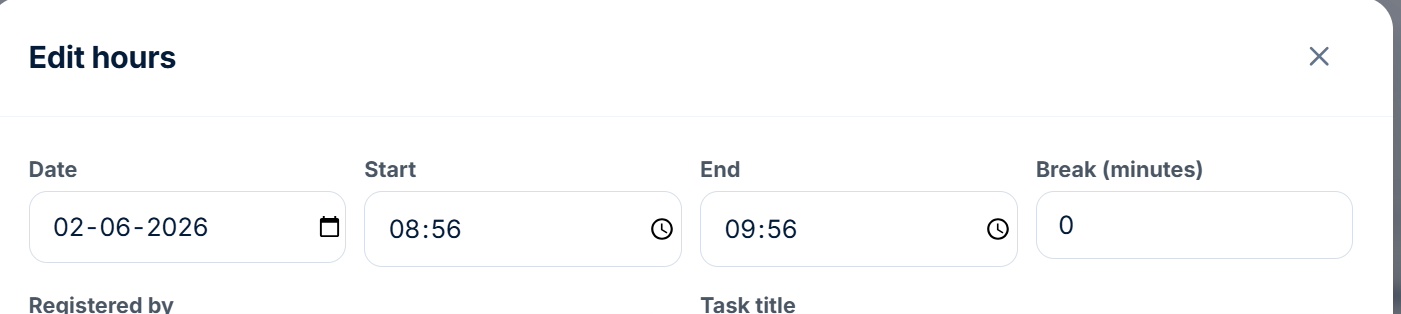
Um bereits geleistete Arbeiten zu protokollieren, wählen Sie Manuell hinzufügen und geben Sie das Datum, die Startzeit und die Endzeit ein.
Ihre gesamten erfassten Stunden für heute werden oben auf der Seite angezeigt.
Kann ich direkt über die +-Schaltfläche einstempeln?
Ja. Tippen Sie auf die schwebende +-Schaltfläche und wählen Sie Einstempeln.
Dies führt Sie direkt zur Seite Stunden, wo Sie den Timer starten, ein Projekt und eine Aufgabe auswählen oder die Zeit manuell protokollieren können.
Schnell erstellen
Was kann ich über die Schaltfläche + erstellen?
Die schwebende + Schaltfläche öffnet Schnell anlegen. Je nach Zugriff erstellst du Projekt, Angebot, Rechnung, Aufgabe oder Ausgabe oder startest die Zeiterfassung. Danach Pflichtfelder ausfüllen und speichern.
Wie öffne und schließe ich das Schnellerfassungsmenü?
Tippen Sie auf die blaue + Schaltfläche in der unteren rechten Ecke des Bildschirms, um das Schnellerfassungsmenü zu öffnen.
Um das Menü zu schließen, tippen Sie auf die X Schaltfläche in der oberen rechten Ecke des Bereichs oder tippen Sie einfach irgendwo außerhalb des Menüs.
Ich habe auf die Schaltfläche + geklickt, aber es wurde nichts erstellt. Ist das ein Fehler?
Nein. Die Schaltfläche + öffnet nur das Menü Schnellerstellung. Sie erstellt oder speichert nichts von selbst.
Wählen Sie nach dem Öffnen des Menüs die gewünschte Aktion aus, z. B. Neues Projekt, Neue Aufgabe, Neues Angebot oder Neue Rechnung. Ein Formular wird dann geöffnet, in das Sie die erforderlichen Informationen eingeben können.
Nichts wird erstellt oder gespeichert, bis Sie das Formular ausfüllen und Speichern auswählen.
Projekte
Wie führe ich eine Abnahme durch und dokumentiere sie?
Öffne das Projekt und wähle Abnahme. Starte eine Teilabnahme oder Gesamtabnahme und stelle die Prüfliste aus Angebotspositionen, Überschriften, einer Vorlage oder einer leeren Liste zusammen.
Bewerte jeden Punkt als In Ordnung oder Mangel. Erfasse bei jedem Mangel Beschreibung, verantwortliche Person, Frist und Fotos. Sobald alle Punkte bewertet sind, kann der Kunde auf dem Gerät unterschreiben oder per E-Mail bestätigen.
Nach dem Abschluss erstellt Ordops ein gesperrtes Abnahmeprotokoll. Behebungen werden als Nachtrag dokumentiert, damit das ursprüngliche Protokoll und die Unterschrift unverändert bleiben.
Wie erstelle und unterschreibe ich einen Arbeitsbericht?
Öffne ein Projekt, wähle Arbeitsberichte und dann Neu. Erfasse Personen und Stunden, ausgeführte Arbeiten, Material sowie Verzögerungen oder Besonderheiten. Speichere den Bericht als Entwurf oder lasse ihn vom Kunden unterschreiben.
Der Kunde kann auf dem Gerät unterschreiben oder per E-Mail einen Prüf-Link erhalten. Unterschriebene Arbeitsberichte bleiben mit dem Projekt verknüpft. Bei Offline-Arbeit bleiben Änderungen auf dem Gerät und werden synchronisiert, sobald die Verbindung wieder verfügbar ist.
Wie füge ich Dateien zu einem Projekt hinzu und verwalte sie?
Öffne das Projekt und wähle Dateien. Klicke auf Dateien hinzufügen oder Datei wählen, um Zeichnungen, Fotos, PDFs und andere Projektdokumente hochzuladen.
Die Dateien bleiben mit diesem Projekt verknüpft, sodass Büro und Außendienst dieselben Dokumente an einem Ort finden. Verwende eindeutige Dateinamen und prüfe, ob du in das richtige Projekt hochlädst.
Wie erstelle ich ein neues Projekt?
Projekte sind die Grundlage Ihrer Arbeit in Ordops. Aufgaben, Stunden, Angebote, Rechnungen und Ausgaben können alle mit einem Projekt verknüpft werden.
So erstellen Sie ein Projekt:
- Tippen Sie auf die schwebende Schaltfläche + und wählen Sie Neues Projekt, oder öffnen Sie Projekte und wählen Sie Neues Projekt.
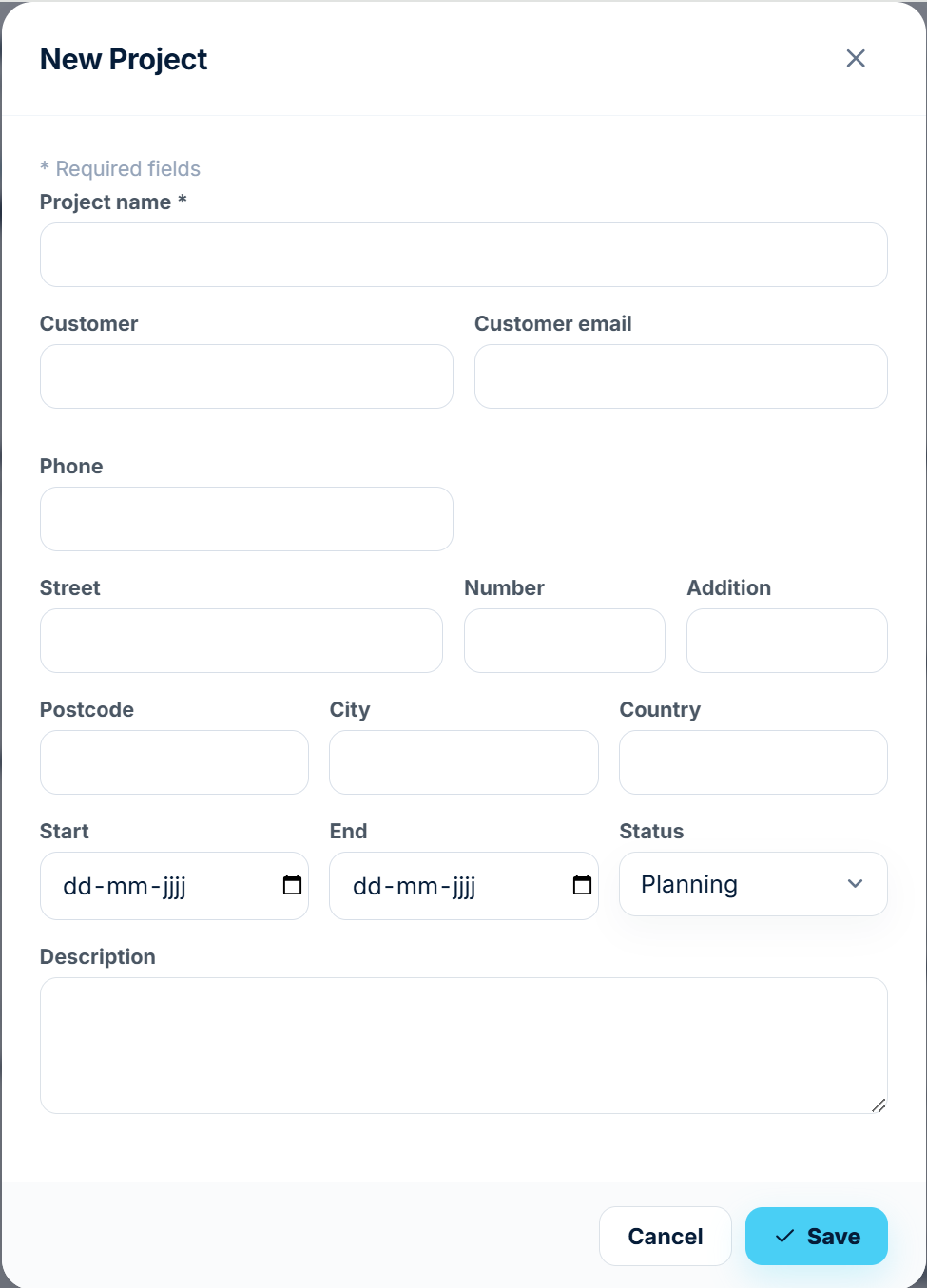
- Geben Sie einen Projektnamen ein (erforderlich).
- Fügen Sie optional Kundendetails hinzu, einschließlich:
- Kundenname
- E-Mail-Adresse
- Telefonnummer
- Adresse
- Start- und Enddatum
- Projektstatus
- Wählen Sie Speichern.
Eine Bestätigungsmeldung "Gespeichert!" wird angezeigt, sobald das Projekt erfolgreich erstellt wurde.
- Nur das Feld Projektname ist erforderlich. Alle anderen Informationen können später hinzugefügt werden.
Welche Status kann ein Projekt haben?
Projekte verwenden Status wie Entwurf, Angeboten, Planung, In Bearbeitung und Abgeschlossen. Nutze In Bearbeitung nach Arbeitsbeginn und Abgeschlossen nach Ausführung und Abnahme.
Was zeigt die Projektdetailseite?
Die Projektseite vereint Kundendaten, Planung, Aufgaben, Angebote, Rechnungen, Kosten, Stunden, Dateien, Arbeitsberichte und Abnahmen. Die Finanzkarte kann eine operative Schätzung aus Angebot und bisherigen Kosten zeigen.
Wie bearbeite ich ein Projekt?
Öffnen Sie das Projekt aus der Projektliste und tippen Sie oben auf der Projektdetailseite auf Bearbeiten.
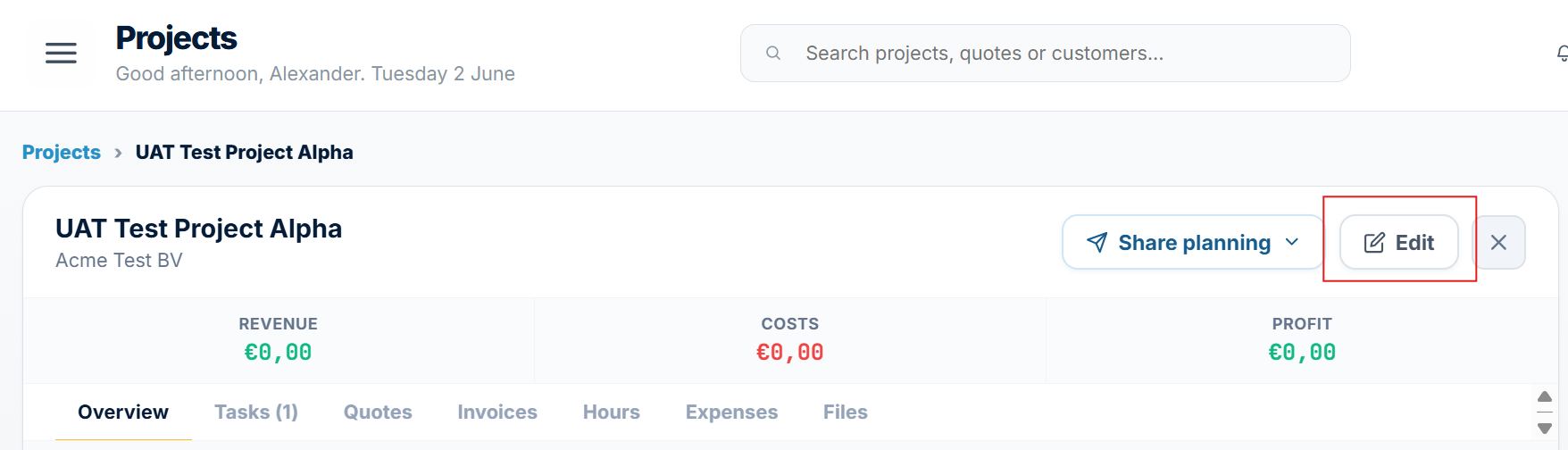 Sie können den Projektnamen, Kundeninformationen, Kontaktdaten, Daten, Status und andere Projekteinstellungen aktualisieren.
Nach Ihren Änderungen wählen Sie Speichern, um das Projekt zu aktualisieren.
Auftragsmarkt
Wie funktioniert der Bereich Aufträge?
Der Auftragsmarkt verbindet Unternehmen mit externen Auftragnehmern. Lege Gewerk, Region und Preis fest; Karten zeigen Zeitraum, Budget, Personenbedarf und Reaktionen, ohne private Daten zu früh offenzulegen.
Wie veröffentliche ich einen eigenen Auftrag?
Erstelle oder bearbeite eine Aufgabe und aktiviere Auf dem Auftragsmarkt veröffentlichen. Erfasse Personenbedarf, Budgetart, Termine, Gewerk und eine klare öffentliche Beschreibung.
Welche Informationen enthält eine Arbeitskarte?
Standort, geschätzte Stunden, Tagessatz, Anzahl der benötigten Personen und wie viele Auftragnehmer reagiert haben. Tippen Sie auf Bearbeiten, um Ihren eigenen Beitrag zu bearbeiten.
Lieferanten
Was ist der Bereich Einkauf?
Einkauf verwaltet Lieferantenkataloge und Einkaufspreise. Vergleiche Preise, erkenne Erhöhungen, filtere Produkte und wähle Lieferantenartikel für Angebote.
Wie füge ich einen neuen Lieferanten hinzu?
Wähle im Einkauf + Lieferant, erfasse die Unternehmensdaten und lege pro Unternehmen nur einen Eintrag an. Danach Produkte und Preise ergänzen oder importieren.
Wie funktioniert der Preislistenimport?
Öffne einen Lieferanten und importiere eine CSV-Preisliste. Prüfe Produktnamen, Artikelnummern, Kategorien, Einheiten und Preise. Frühere Preise bleiben erhalten; Excel vorher als CSV speichern.
Was bedeutet die Spalte Δ%?
Das ist die prozentuale Differenz zwischen dem aktuellen Preis und dem Preis des letzten Jahres. Grün/Schwarz ist eine normale Steigerung, Rot mit orangem Ausrufezeichen bedeutet eine Steigerung über Ihrem eingestellten Schwellenwert (Standard >10%).
Wie stelle ich die Preiserhöhungswarnung ein?
Oben rechts neben der Suchleiste finden Sie ein Feld mit ⚠ > 10%. Passen Sie diesen Prozentsatz an, um festzulegen, ab welcher Erhöhung ein Produkt gekennzeichnet wird.
Kann ich den Standardaufschlag anpassen?
Ja. Ändere im Einkauf den Standardaufschlag; Ordops berechnet vorgeschlagene Kundenpreise neu. Pro Produkt kannst du abweichen.
Wie filtere ich nach Kategorie oder Lieferant?
Nutzen Sie das Alle Kategorien Dropdown-Menü, oder klicken Sie auf einen Lieferanten in der linken Spalte, um nur deren Produkte anzuzeigen. Die Suchleiste funktioniert gleichzeitig nach Name, SKU und Lieferant.
Kann ich Lieferantenpreise in Angeboten verwenden?
Lieferantenpreise sind Vorschläge und werden nicht automatisch in jedes Angebot eingefügt. Wähle Artikel und prüfe Beschreibung, Menge, Einkaufspreis, Aufschlag und Kundenpreis.
Aufgaben & Team
Wie erstelle ich eine Aufgabe und weise sie einem Teammitglied zu?
Erstelle eine Aufgabe über Schnell anlegen, Aufgaben, Kalender oder ein Projekt. Wähle Projekt, Planung und Teammitglieder; Ordops prüft Verfügbarkeit und zeigt sie in allen verknüpften Ansichten.
Kann ich mehr als eine Person einer Aufgabe zuweisen?
Ja. Der Teammitglied-Selektor unterstützt Mehrfachauswahl.
Jedes ausgewählte Teammitglied wird als separater Chip hinzugefügt, und der Selektor zeigt die Anzahl der zugewiesenen Personen an, z. B. Teammitglieder hinzufügen (1).
Sie können weiterhin zusätzliche Teammitglieder auswählen, bis alle erforderlichen Personen für die Aufgabe zugewiesen wurden.
Wie funktioniert die Verfügbarkeitsprüfung?
Sobald Sie ein Datum und eine Uhrzeit für eine Aufgabe festlegen, prüft Ordops automatisch die Verfügbarkeit der ausgewählten Teammitglieder.
Jede Person wird wie folgt angezeigt:
- Verfügbar – Es wurden keine Planungskonflikte gefunden.
- Beschäftigt – Die Person hat bereits Arbeit in dem ausgewählten Zeitraum geplant.
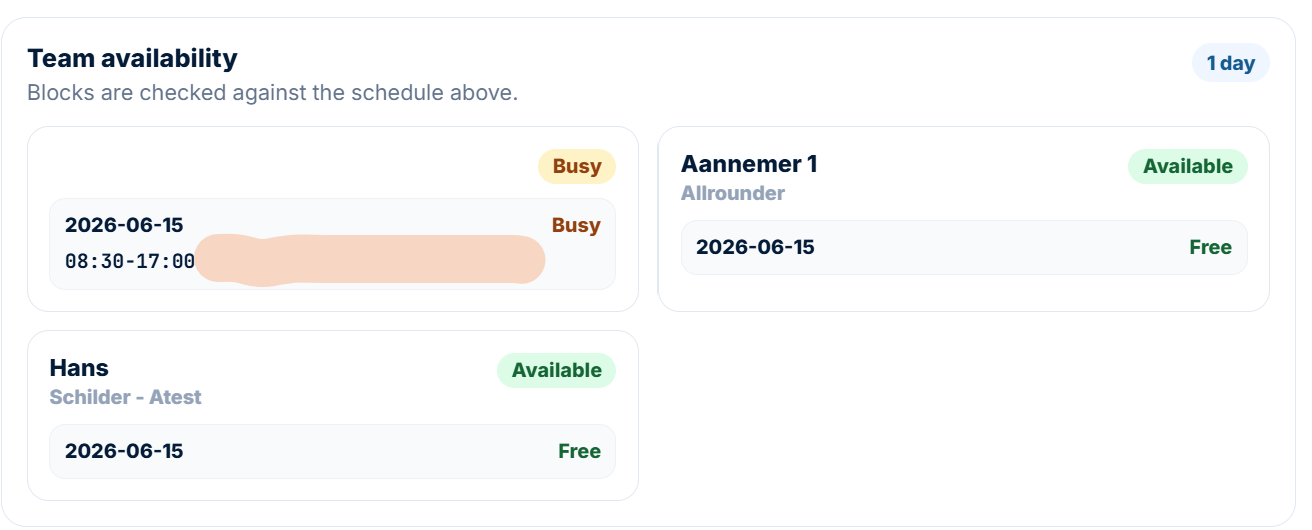
Wenn ein Konflikt besteht, wird der überlappende Kalendereintrag angezeigt, damit Sie sehen können, was zu dem Konflikt führt.
Die Verfügbarkeit wird basierend auf das in der Aufgabenplanung eingegebene Datum und die Uhrzeit berechnet, um eine Doppelbuchung von Teammitgliedern zu vermeiden.
Welche Planungsoptionen gibt es für Aufgaben?
Aufgaben unterstützen eine Sitzung, einen Datumsbereich, freie Einzelsitzungen und wiederkehrende Planung. Lege Termine, Zeiten, Arbeitstage und Dauer fest; Ordops berechnet die Planstunden.
Wo werden zugewiesene Aufgaben danach angezeigt?
Sobald eine Aufgabe erstellt und zugewiesen wurde, wird sie an drei Stellen angezeigt:
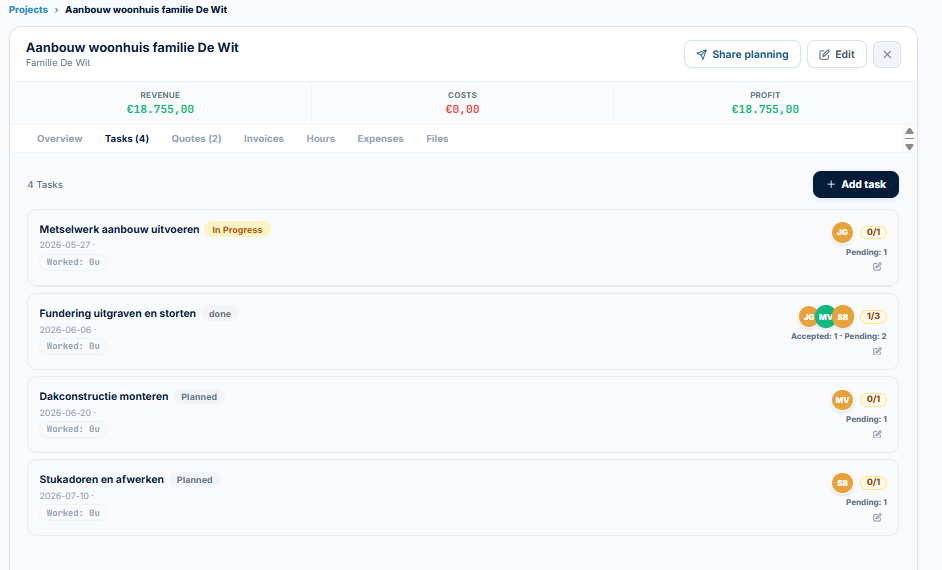
Projektaufgaben-Reiter
Öffnen Sie das entsprechende Projekt und navigieren Sie zum Reiter Aufgaben. Hier können Sie den Aufgabenstatus, zugewiesene Teammitglieder, Zeitplan, geplante Stunden und geleistete Stunden anzeigen.
Planung
Die Aufgabe wird in den Zeitplan des zugewiesenen Teammitglieds aufgenommen und wird in der Planung angezeigt, um Ihnen bei der Verwaltung von Arbeitslasten und Verfügbarkeit zu helfen.
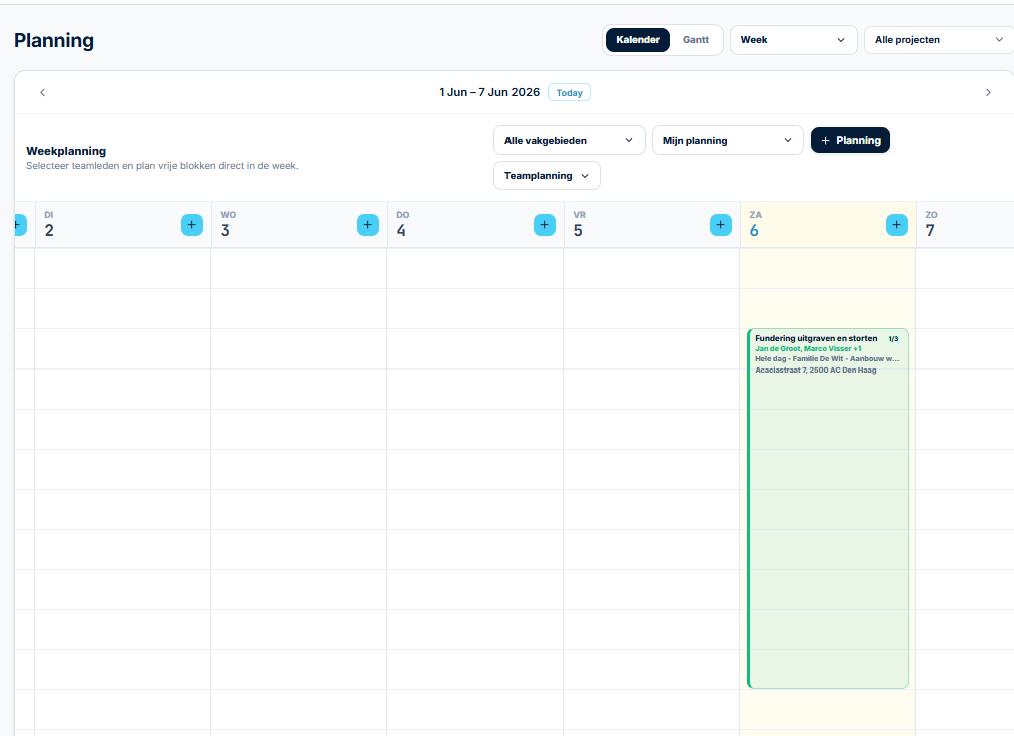
Aufgaben-Modul
Die Aufgabe wird auch im Aufgaben-Modul angezeigt, wo Sie alle Aufgaben sehen können, die Sie erstellt haben oder die Ihnen zugewiesen wurden.

In allen Modulen können Sie sofort wichtige Informationen wie folgende sehen:
- Anzahl der zugewiesenen Teammitglieder
- Anzahl der angenommenen Zuweisungen
- Geplantes Datum und Uhrzeit
- Aufgabenstatus
Wenn Sie auf eine Aufgabe klicken, wird die detaillierte Aufgabenansicht geöffnet, in der Sie die vollständige Beschreibung, zugewiesene Teammitglieder, Zeitplan, Stunden, Status, Notizen und andere aufgabenbezogene Informationen sehen können.
Problemlösung
Warum kann ich das, was ich erstelle, nicht speichern?
Stellen Sie sicher, dass alle erforderlichen Felder, die mit * gekennzeichnet sind, ausgefüllt wurden.
Zum Beispiel:
- Ein Projekt erfordert einen Projektnamen.
- Eine Aufgabe erfordert die Auswahl eines Projekts.
- Andere Formulare können zusätzliche Pflichtfelder enthalten.
Sobald alle erforderlichen Informationen eingegeben wurden, wählen Sie Speichern aus, um das Element zu erstellen.
Warum funktioniert die Schaltfläche "Speichern" nicht?
Überprüfen Sie, dass alle erforderlichen Felder mit * ausgefüllt sind. Scrollen Sie durch das Formular, um sicherzustellen, dass nichts fehlt.
Tippen Sie dann Speichern einmal an und warten Sie auf die Bestätigungsmeldung "Gespeichert!"
Warum ist ein Teamangehöriger als Beschäftigt markiert?
Ein Status Beschäftigt bedeutet, dass der ausgewählte Teamangehörige am gewählten Datum oder zur gewählten Zeit bereits andere Aufgaben eingeplant hat.
Die Verfügbarkeitsprüfung warnt Sie automatisch vor Planungskonflikten, um Doppelbuchungen zu vermeiden.
Um fortzufahren, können Sie:
- Ein anderes Datum oder eine andere Zeit wählen, oder
- Die Aufgabe einem Teamangehörigen zuweisen, der als Verfügbar angezeigt wird.
Sie können auch den Zeitplan des Teamangehörigen in Planung überprüfen, um seine bestehenden Aufgaben zu sehen.
Warum kann ich mein neues Projekt oder meine neue Aufgabe nicht finden?
Bestätigen Sie zunächst, dass Sie die Bestätigungsmeldung "Gespeichert!" nach dem Erstellen des Projekts oder der Aufgabe erhalten haben. Falls keine Bestätigung angezeigt wurde, wurde das Element möglicherweise nicht gespeichert.
Überprüfen Sie für Projekte den Status-Filter auf der Seite Projekte und setzen Sie ihn auf Alle. Aktualisieren Sie dann die Liste.
Öffnen Sie für Aufgaben das zugehörige Projekt und navigieren Sie zur Registerkarte Aufgaben, oder überprüfen Sie das Modul Aufgaben, um die neu erstellte Aufgabe zu finden.