Acerca de Ordops
¿Qué es Ordops?
Ordops es una plataforma de gestión empresarial integral para contratistas, profesionales de oficios y empresas de construcción.
Desde un único espacio de trabajo, puedes:
- Gestionar proyectos y clientes
- Planificar y programar el trabajo
- Crear y asignar tareas
- Registrar horas de trabajo
- Registrar gastos y escanear recibos
- Crear presupuestos e facturas
- Monitorear las finanzas empresariales
- Encontrar subcontratistas o externalizar trabajo a través del Panel de Recursos
- Gestionar tu equipo y carga de trabajo
El Panel de control proporciona una descripción general rápida de tu negocio, incluyendo ganancia mensual, horario de hoy e elementos que requieren atención.
Las cuentas nuevas comienzan con una prueba gratuita, permitiéndote explorar todas las funciones antes de elegir un plan de suscripción.
Primeros pasos
¿Cuáles son las primeras cosas que debo hacer?
Antes de crear proyectos, presupuestos o facturas, completa tu Perfil de Empresa en Configuración. Esto garantiza que todos los documentos y comunicaciones dirigidos al cliente contengan la información comercial correcta.
Recomendamos completar:
- Nombre de la empresa
- Logo de la empresa
- Número de Registro Mercantil
- Número de IVA
- Detalles de IBAN / cuenta bancaria
- Dirección de la empresa
- Sitio web
- Porcentaje de IVA predeterminado
- Período de validez del presupuesto
También debes revisar y personalizar tus Términos y Condiciones del Presupuesto. Estos términos se incluyen automáticamente en tus PDF de presupuestos y ayudan a establecer expectativas claras con los clientes.
Para obtener el máximo valor de Ordops, también recomendamos conectar tu calendario laboral o personal (como Outlook o Google Calendar). Esto permite una planificación más inteligente, comprobaciones de disponibilidad más precisas, mejor programación del equipo y ayuda a prevenir dobles reservas. Cuando los calendarios están conectados, Ordops puede tener en cuenta las citas y compromisos existentes al planificar el trabajo.
Una vez que tu perfil de empresa esté completo y tu calendario conectado, Ordops puede utilizar automáticamente esta información en presupuestos, facturas, correos electrónicos, planificación y programación, ayudándote a mantener un flujo de trabajo profesional y eficiente desde el primer día.
¿Cómo me oriento en la aplicación?
Ordops utiliza tres métodos de navegación que funcionan juntos para ayudarte a acceder rápidamente a las funciones que más utilizas.
Barra de Navegación Inferior
En dispositivos móviles, la barra de navegación inferior proporciona acceso con un toque a las áreas más utilizadas:
- Panel de Control
- Planificación
- Horas
- Tablero de Recursos
- Gastos
Menú Lateral
Toca el menú de hamburguesa en la esquina superior izquierda para abrir el menú de navegación completo.
Desde aquí puedes acceder a todos los módulos, incluyendo:
- Panel de Control
- Proyectos
- Planificación
- Tareas
- Presupuestos
- Facturas
- Horas
- Gastos
- Tablero de Recursos
- Financiero
También puedes acceder a:
- Equipo
- Configuración
- Ayuda y Preguntas Frecuentes
En la parte inferior del menú, encontrarás el estado de tu prueba, opciones de suscripción e información de la cuenta.
Botón Crear Rápido (+)
El botón azul + en la esquina inferior derecha es la forma más rápida de crear y registrar información en Ordops.
Abre el menú Crear Rápido con accesos directos a:
- Nueva Tarea
- Marcar Entrada
- Escanear Recibo
- Nuevo Presupuesto
- Nueva Factura
- Nuevo Proyecto
En conjunto, la barra de navegación inferior, el menú lateral y el botón Crear Rápido te proporcionan acceso rápido a todas las partes de Ordops desde cualquier lugar de la aplicación.
¿Dónde aterrizó cuando inicio sesión?
Después de iniciar sesión, llegas al Panel de control.
El Panel de control te proporciona una descripción general instantánea de tu negocio y destaca la información más importante del día, incluyendo:
- Ganancias este mes
- Proyectos totales, tareas activas y presupuestos abiertos
- Proyectos recientes y su estado
- Una sección de Atención que muestra elementos que requieren acción, como presupuestos vencidos o tareas sin asignar
- Presupuestos abiertos pendientes de seguimiento
- Tareas programadas próximas
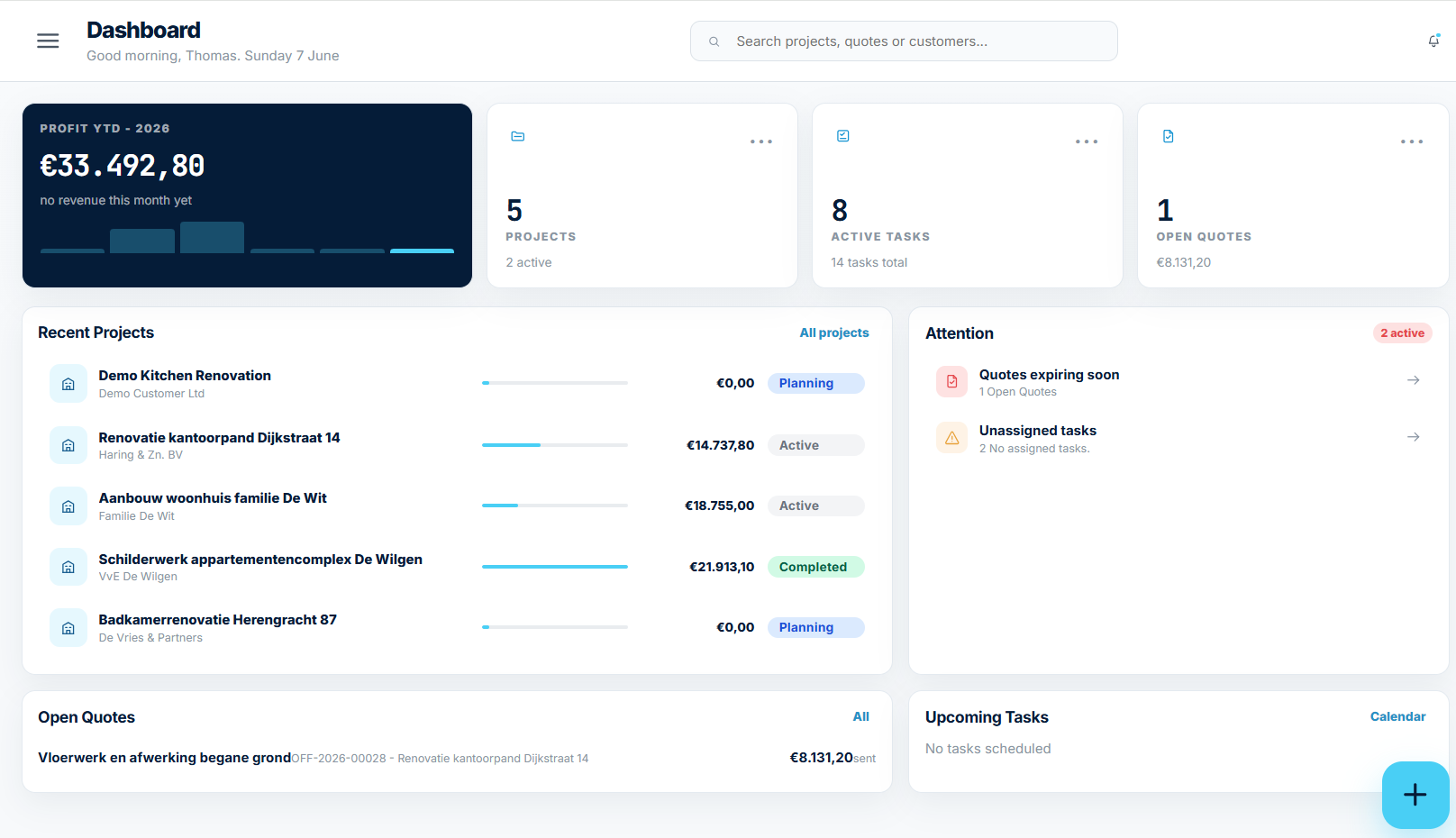
Desde el Panel de control, puedes navegar rápidamente a tus proyectos, tareas, presupuestos, facturas, planificación y otras áreas clave de Ordops. Sirve como tu espacio de trabajo central y punto de partida cada vez que inicias sesión.
Libreta de direcciones
¿Dónde gestiono las personas y los contactos en Ordops?
Abre Contactos y crea una relación para empresa, familia o persona. Márcala como cliente, proveedor o ambos, añade contactos y reutilízala en proyectos y documentos.
General
¿Hay una aplicación disponible?
Ordops se enfoca en el uso móvil, y la aplicación web ofrece una experiencia similar a la de una aplicación nativa. Puedes agregar el sitio web a tu pantalla de inicio para ejecutarlo como una aplicación normal:
- Android: Abre el sitio web en Chrome, toca el menú de tres puntos en la esquina superior derecha y selecciona "Agregar a la pantalla de inicio".
- iOS: Abre el sitio web en Safari, toca el botón Compartir en la parte inferior de la pantalla y selecciona "Agregar a la pantalla de inicio".
¿Puedo ver presupuestos, facturas, costes y archivos por proyecto?
Sí. Un proyecto reúne presupuestos, facturas, gastos, recibos, archivos, horas y partes. La estimación es operativa; las finanzas y los impuestos se basan en documentos reales.
Facturas y presupuestos
¿Cómo creo una factura?
Hay tres formas de crear una factura en Ordops:
Opción 1: Usa el botón Crear rápido (+)
- Toca el botón flotante +.
- Selecciona Nueva Factura.
- Elige el proyecto.
- Si el proyecto tiene presupuestos existentes, puedes crear la factura basada en un presupuesto o comenzar desde cero.
- Selecciona si la factura es una Factura Parcial o una Factura Final.
- Revisa los elementos de línea y guarda o envía la factura.
Opción 2: Crear una factura desde un proyecto
- Abre el proyecto.
- Ve a la pestaña Facturas.
- Selecciona Nueva Factura.
- Elige un presupuesto (si está disponible) o crea la factura manualmente.
- Completa la factura y guárdala o envíala.
Opción 3: Crear una factura desde el módulo Facturas
- Abre Facturas.
- Selecciona Nueva Factura.
- Elige el proyecto.
- Crea la factura a partir de un presupuesto existente o desde cero.
- Selecciona Factura Parcial o Factura Final y completa la factura.
Todas las facturas están vinculadas a un proyecto, lo que te permite rastrear presupuestos, facturas, gastos y rentabilidad en un solo lugar.
¿Cómo creo una cotización?
Utiliza el botón flotante + y selecciona Nueva cotización. Puedes crear una cotización a partir de un proyecto existente o comenzar con una cotización en blanco.
También puedes crear una cotización directamente desde la página Cotizaciones.
Una vez que se acepta una cotización, se puede convertir en una factura.
¿Cómo registro un gasto o escaneo un recibo?
Abre Gastos y toca Registrar Gasto, o utiliza las categorías de captura rápida: Equipo, Vehículo, Oficina y Seguros.
Para fotografiar un recibo o importar una factura, usa el botón flotante + y selecciona Escanear Recibo.
Después de escanear o importar, revisa y valida la información extraída antes de guardar. Esto garantiza que los detalles del proveedor, fechas, montos e IVA se capturen correctamente.
El IVA deducible se rastrea automáticamente y se aplica a tus registros de gastos.
¿Tengo que incluir cada material por separado en un presupuesto o puedo agruparlos?
Puedes agrupar materiales pequeños en partidas claras; no hace falta listar cada tornillo. Separa artículos caros o importantes y revisa las sugerencias antes de enviar.
Navegación
¿Cómo navego por la aplicación?
Utiliza el menú lateral (icono de hamburguesa en la esquina superior izquierda) para acceder a todos los módulos, ver el estado de tu prueba y gestionar tu perfil.
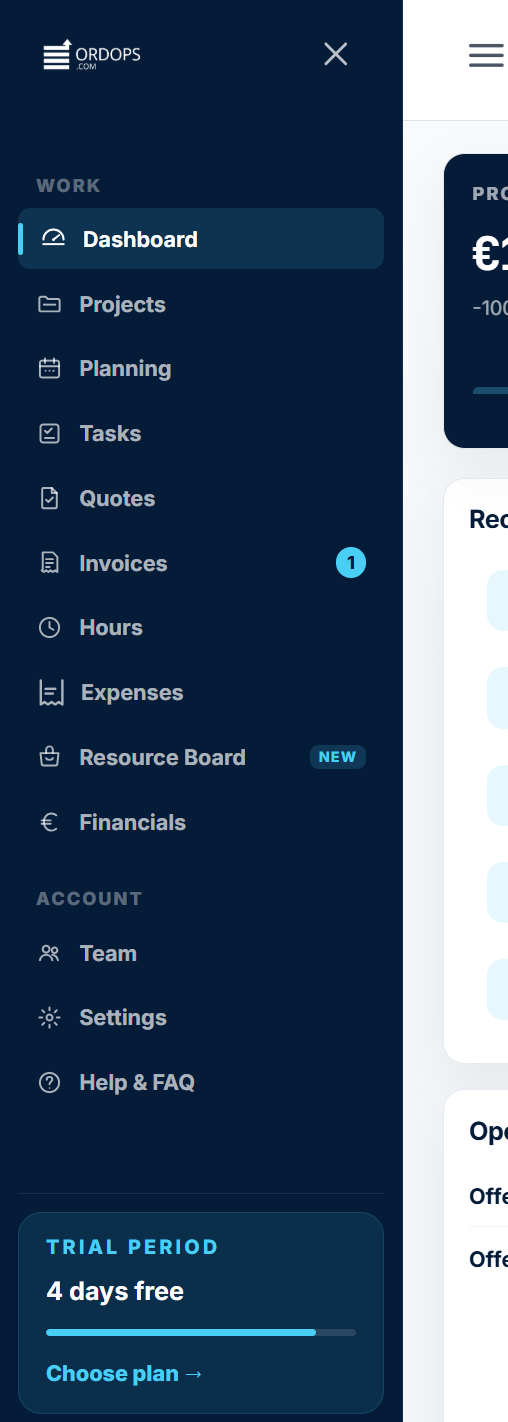
Desde el menú lateral, puedes acceder a módulos relacionados con el trabajo como:
- Panel de control
- Proyectos
- Planificación
- Tareas
- Presupuestos
- Facturas
- Horas
- Gastos
- Tablero de Recursos
- Finanzas
También puedes acceder a secciones relacionadas con la cuenta, incluyendo:
- Equipo
- Configuración
- Preguntas Frecuentes
Además, el botón flotante + proporciona acceso rápido a las acciones más frecuentemente utilizadas en la aplicación, como crear un proyecto, presupuesto, factura, tarea o gasto.
Esto te da acceso rápido a todas las funciones principales desde cualquier lugar de la aplicación.
¿Qué contiene la barra de navegación inferior?
En móvil, la barra inferior abre Inicio, Proyectos, Presupuestos, Calendario y Horas. Los demás módulos están en el menú lateral; + abre Creación rápida.
¿Dónde puedo ver mi tiempo de prueba restante?
Abre el menú lateral y desplázate hacia abajo.
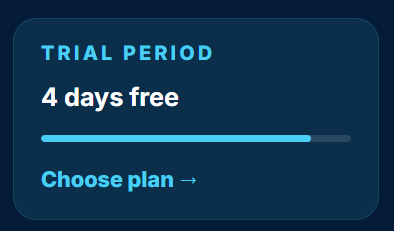
Allí encontrarás tu banner de prueba, que muestra la cantidad de días restantes en tu período de prueba. También puedes seleccionar Elegir Plan para actualizar tu suscripción en cualquier momento.
Debajo del banner de prueba, verás la información de tu cuenta, incluyendo tu nombre y dirección de correo electrónico.
Calendario y horas
¿Puedo compartir la planificación del proyecto con el cliente?
Sí. Comparte la planificación como vista de solo lectura con fechas, tareas e hitos relevantes. El cliente no puede modificarla.
¿Cómo veo mi planificación?
Abre Calendario para ver tareas por fecha y persona. Aparecen al tener fecha o periodo; desde la tarea puedes abrir el proyecto vinculado.
¿Cómo registro el tiempo?
Abre Horas y selecciona el proyecto en el que estás trabajando. También puedes vincular tu entrada de tiempo a una tarea específica si es necesario.
Para registrar el trabajo en tiempo real, presiona Iniciar temporizador. Cuando termines, detén el temporizador y tus horas se registrarán automáticamente. Puedes revisar tus entradas en la sección Horas recientes.
Si necesitas contabilizar un descanso, abre la entrada de tiempo y añade la duración del descanso en minutos.
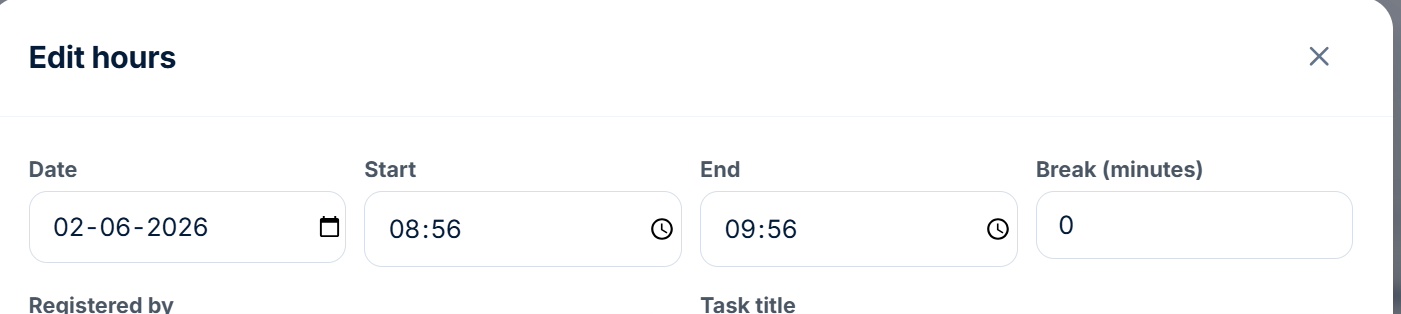
Para registrar el trabajo que ya has completado, selecciona Añadir manualmente e introduce la fecha, la hora de inicio y la hora de finalización.
El total de horas registradas para hoy se muestra en la parte superior de la página.
¿Puedo fichar directamente desde el botón +?
Sí. Toca el botón flotante + y selecciona Fichar entrada.
Esto te llevará directamente a la página Horas, donde puedes iniciar el temporizador, seleccionar un proyecto y tarea, o registrar tiempo manualmente.
Creación rápida
¿Qué puedo crear con el botón +?
El botón + abre Creación rápida. Según el acceso, crea proyecto, presupuesto, factura, tarea o gasto, o inicia el tiempo. Completa los campos obligatorios y guarda.
¿Cómo abro y cierro el menú de Creación Rápida?
Toca el botón azul + en la esquina inferior derecha de la pantalla para abrir el menú de Creación Rápida.
Para cerrar el menú, toca el botón X en la esquina superior derecha del panel, o simplemente toca en cualquier lugar fuera del menú.
Toqué el botón + pero no se creó nada. ¿Es un error?
No. El botón + solo abre el menú Creación Rápida. No crea ni guarda nada por sí solo.
Después de abrir el menú, selecciona la acción que deseas realizar, como Nuevo Proyecto, Nueva Tarea, Nueva Cotización o Nueva Factura. Se abrirá un formulario donde podrás ingresar la información requerida.
Nada se crea ni se guarda hasta que completes el formulario y selecciones Guardar.
Proyectos
¿Cómo realizo y documento la recepción de un proyecto?
Abre el proyecto y selecciona Inspección. Inicia una inspección parcial o final y prepara la lista a partir de las partidas del presupuesto, los encabezados, una plantilla o una lista vacía.
Revisa cada punto y márcalo como Aprobado o Defecto. Para cada defecto, registra la descripción, la persona responsable, la fecha límite y las fotos. Cuando todos los puntos estén revisados, el cliente puede firmar en el dispositivo o aprobar por correo electrónico.
Al finalizar, Ordops crea un acta de recepción bloqueada. Las reparaciones se registran como seguimiento para mantener sin cambios el acta y la firma originales.
¿Cómo creo y firmo un parte de trabajo?
Abre un proyecto, selecciona Partes de trabajo y elige Nuevo. Añade las personas y horas, el trabajo realizado, los materiales y cualquier retraso u observación. Guarda el parte como borrador o solicita la firma del cliente.
El cliente puede firmar en el dispositivo o recibir por correo un enlace de revisión. Los partes firmados permanecen vinculados al proyecto. Si trabajas sin conexión, los cambios quedan guardados en el dispositivo y se sincronizan cuando vuelve la conexión.
¿Cómo añado y gestiono archivos en un proyecto?
Abre el proyecto y selecciona Archivos. Elige Añadir archivos o Elegir archivo para subir planos, fotos, PDF y otros documentos del proyecto.
Los archivos quedan vinculados al proyecto para que el equipo de oficina y el de obra encuentren los mismos documentos en un solo lugar. Utiliza nombres claros y comprueba que estás subiendo al proyecto correcto.
¿Cómo creo un nuevo proyecto?
Los proyectos son la base de tu trabajo en Ordops. Las tareas, horas, presupuestos, facturas y gastos se pueden vincular a un proyecto.
Para crear un proyecto:
- Toca el botón flotante + y selecciona Nuevo Proyecto, o abre Proyectos y selecciona Nuevo Proyecto.
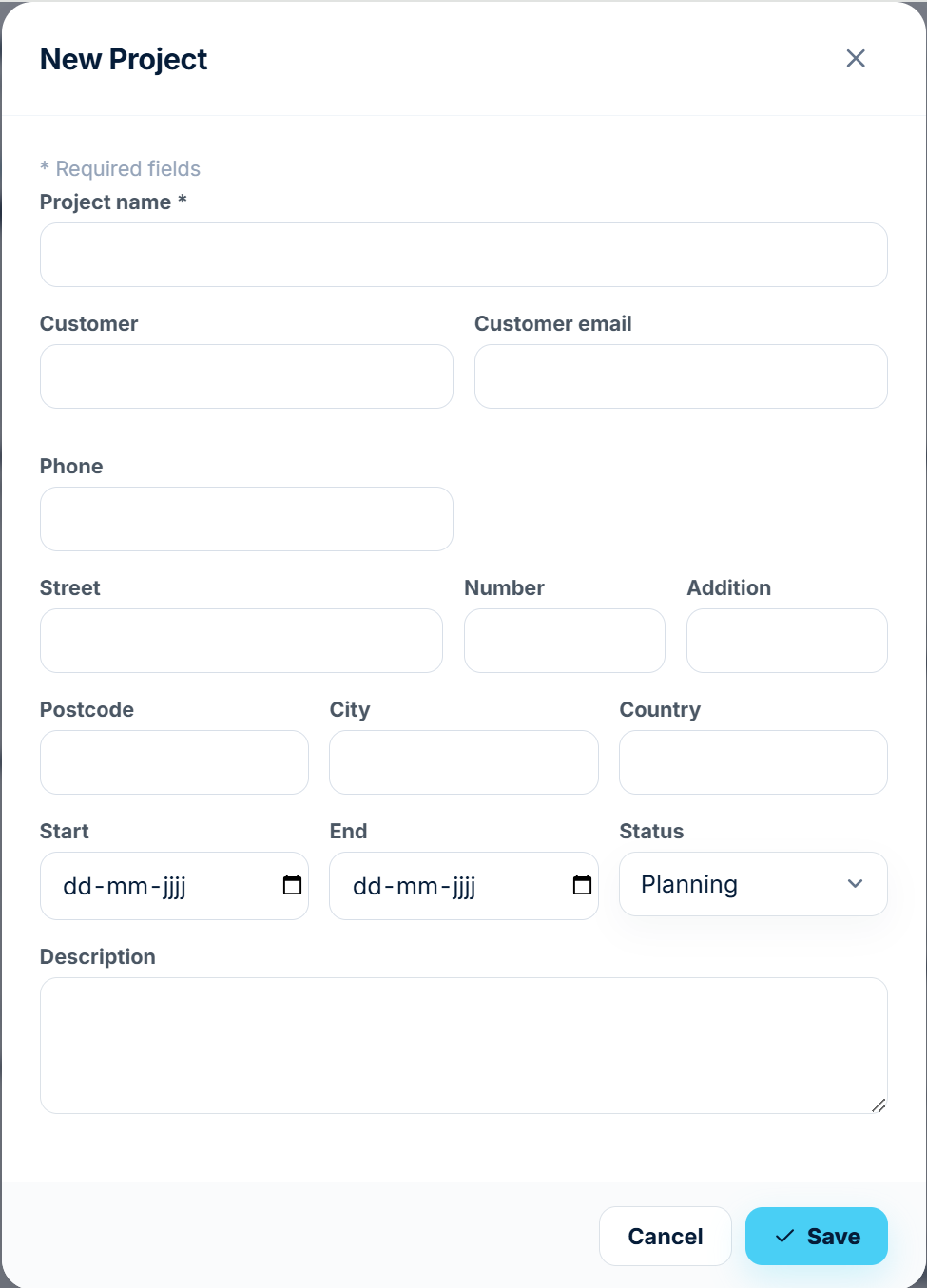
- Introduce un Nombre de Proyecto (requerido).
- Opcionalmente añade detalles del cliente, incluyendo:
- Nombre del cliente
- Dirección de correo electrónico
- Número de teléfono
- Dirección
- Fechas de inicio y finalización
- Estado del proyecto
- Selecciona Guardar.
Aparecerá un mensaje de confirmación "¡Guardado!" una vez que el proyecto se haya creado correctamente.
- Solo el campo Nombre de Proyecto es requerido. Toda la demás información se puede añadir más tarde.
¿Qué estados puede tener un proyecto?
Los proyectos usan estados como Borrador, Ofertado, Planificación, En curso y Completado. Usa En curso al comenzar y Completado tras la ejecución y recepción.
¿Qué muestra la página de detalles del proyecto?
La página reúne cliente, planificación, tareas, presupuestos, facturas, gastos, horas, archivos, partes e inspecciones. La tarjeta financiera puede mostrar una estimación operativa según el presupuesto y costes actuales.
¿Cómo edito un proyecto?
Abre el proyecto desde la lista de Proyectos y toca Editar en la parte superior de la página de detalles del proyecto.
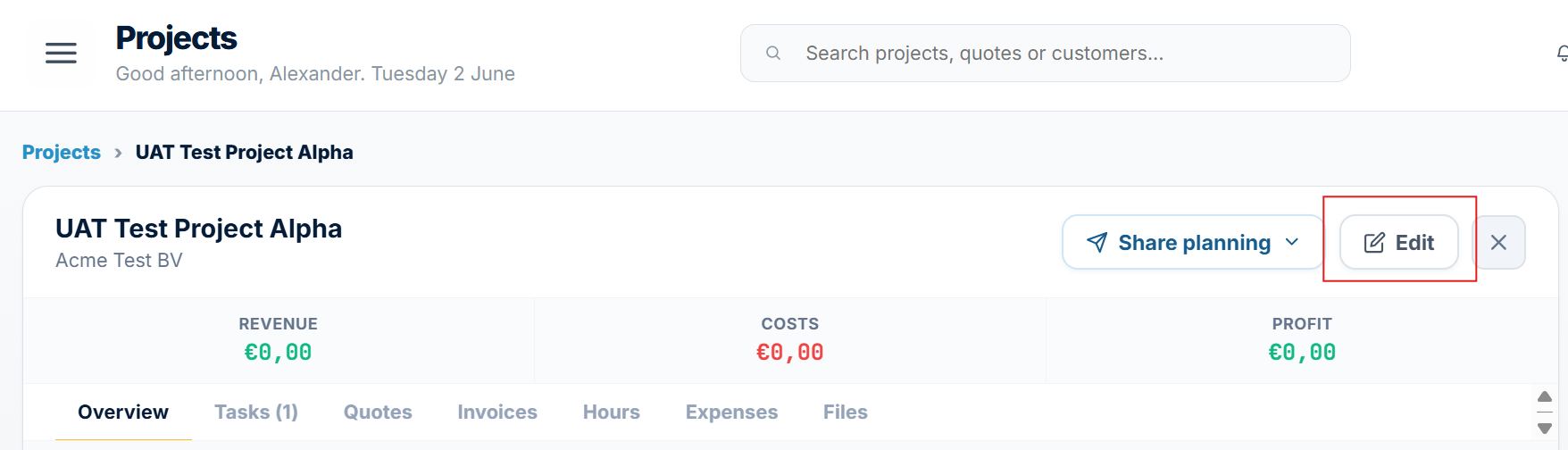 Puedes actualizar el nombre del proyecto, la información del cliente, los datos de contacto, las fechas, el estado y otros ajustes del proyecto.
Después de realizar los cambios, selecciona Guardar para actualizar el proyecto.
Bolsa de trabajo
¿Cómo funciona el mercado de Trabajos?
El Mercado conecta empresas que publican trabajo con contratistas. Configura oficio, región y tarifa; las tarjetas muestran fechas, presupuesto, personas y respuestas sin revelar datos privados demasiado pronto.
¿Cómo publico mi propio trabajo?
Crea o edita una tarea y activa Publicar en el mercado. Indica personas, tipo de presupuesto, fechas, oficio y una descripción pública clara.
¿Qué información aparece en una tarjeta de trabajo?
Ubicación, horas estimadas, tarifa diaria, número de personas necesarias y cuántos contratistas han reaccionado. Toca Editar para editar tu propia publicación.
Proveedores
¿Qué es el módulo Compras?
Compras reúne catálogos e historial de precios. Compara precios, detecta subidas, filtra productos y selecciona artículos para presupuestos.
¿Cómo añado un proveedor nuevo?
En Compras, elige + Proveedor, introduce sus datos y guarda un solo registro por empresa. Después añade o importa productos y precios.
¿Cómo funciona la importación de listas de precios?
Abre un proveedor e importa un CSV. Revisa nombres, SKU, categorías, unidades y precios. Se conservan precios anteriores; guarda Excel como CSV antes.
¿Qué significa la columna Δ%?
Es la diferencia porcentual entre el precio actual y el precio del año pasado. Verde/negro es un aumento normal, rojo con un signo de exclamación naranja significa un aumento superior a tu umbral establecido (predeterminado >10%).
¿Cómo configuro la advertencia de aumento de precio?
En la esquina superior derecha, junto a la barra de búsqueda, hay un campo ⚠ > 10%. Ajusta este porcentaje para determinar a partir de qué aumento un producto se marca.
¿Puedo ajustar el recargo predeterminado?
Sí. Cambia el recargo predeterminado en Compras y Ordops recalcula los precios sugeridos. Puedes ajustarlo por producto.
¿Cómo filtro por categoría o proveedor?
Utiliza el menú desplegable Todas las categorías, o haz clic en un proveedor en la columna izquierda para ver solo sus productos. La barra de búsqueda funciona simultáneamente en nombre, SKU y proveedor.
¿Puedo utilizar precios de proveedores en los presupuestos?
Los precios de proveedor son sugerencias y no se añaden automáticamente a cada presupuesto. Selecciona artículos y revisa descripción, cantidad, coste, recargo y precio al cliente.
Tareas y equipo
¿Cómo creo una tarea y la asigno a un miembro del equipo?
Crea una tarea desde Creación rápida, Tareas, Calendario o un proyecto. Elige proyecto, planificación y miembros; Ordops comprueba disponibilidad y la muestra en las vistas vinculadas.
¿Puedo asignar más de una persona a una tarea?
Sí. El selector de miembros del equipo admite múltiples selecciones.
Cada miembro del equipo seleccionado se añade como un chip separado, y el selector muestra el número de personas asignadas, por ejemplo Añadir Miembros del Equipo (1).
Puede continuar seleccionando miembros del equipo adicionales hasta que todas las personas necesarias para la tarea hayan sido asignadas.
¿Cómo funciona la verificación de disponibilidad?
Una vez que estableces una fecha y hora para una tarea, Ordops verifica automáticamente la disponibilidad de los miembros del equipo seleccionados.
Cada persona se mostrará como:
- Disponible – No se encontraron conflictos de programación.
- Ocupado – La persona ya tiene trabajo programado durante el período de tiempo seleccionado.
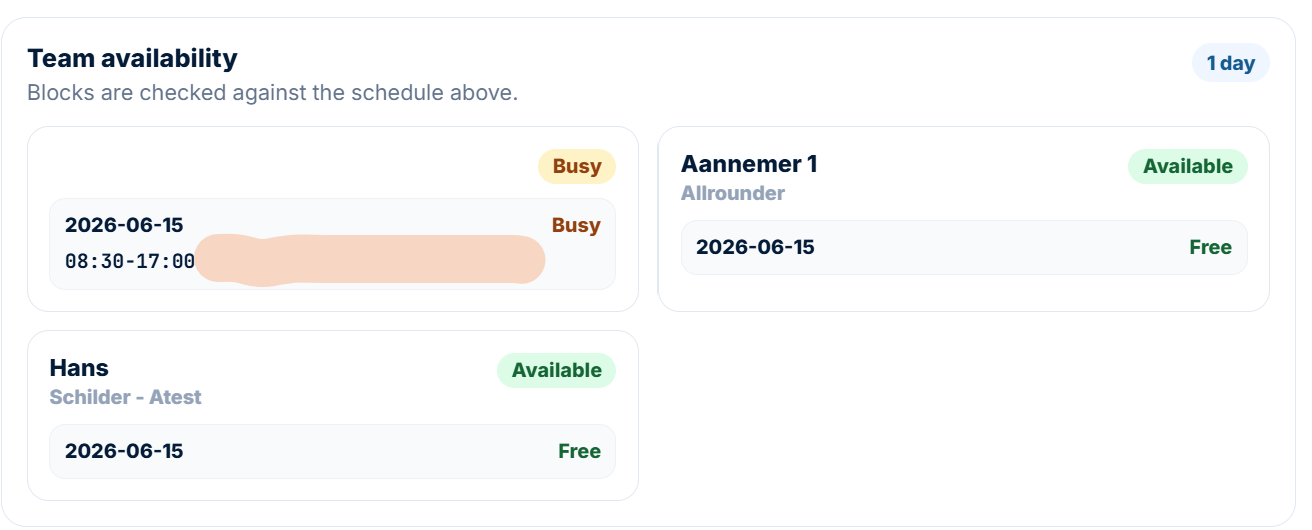
Cuando existe un conflicto, se muestra la entrada de horario superpuesta para que puedas ver qué está causando el choque.
La disponibilidad se calcula en función de la fecha y hora ingresadas en la programación de la tarea, ayudándote a evitar la doble programación de miembros del equipo.
¿Qué opciones de planificación existen para las tareas?
Las tareas admiten una sesión, un intervalo, sesiones sueltas y recurrencia. Configura fechas, horas, días y duración; Ordops calcula las horas planificadas.
¿Dónde aparecen las tareas asignadas después?
Una vez que se ha creado y asignado una tarea, aparece en tres lugares:
Pestaña de Tareas del Proyecto
Abre el proyecto relacionado y navega a la pestaña Tareas. Aquí puedes ver el estado de la tarea, los miembros del equipo asignados, el cronograma, las horas planificadas y las horas trabajadas.
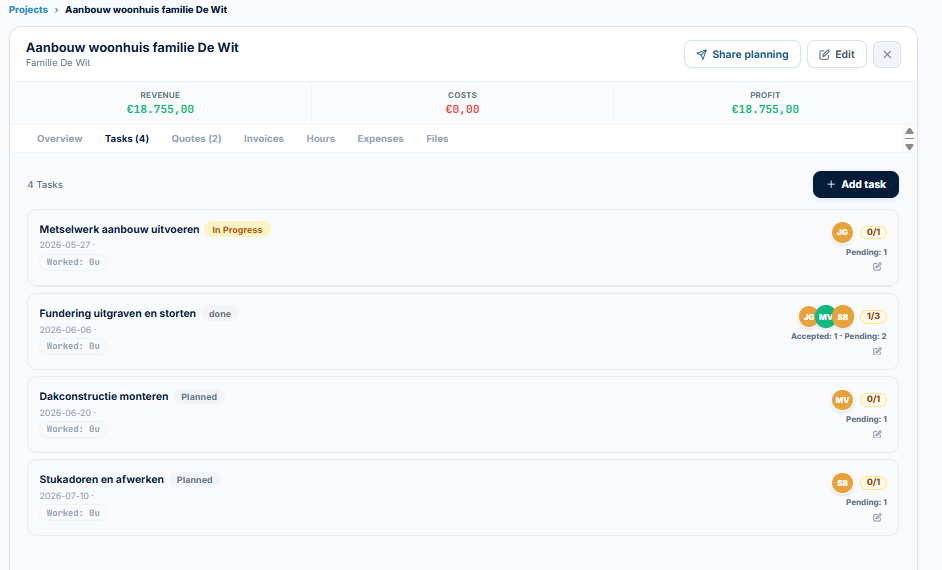
Planificación
La tarea se añade al cronograma del miembro del equipo asignado y aparece en Planificación, ayudándote a gestionar cargas de trabajo y disponibilidad.
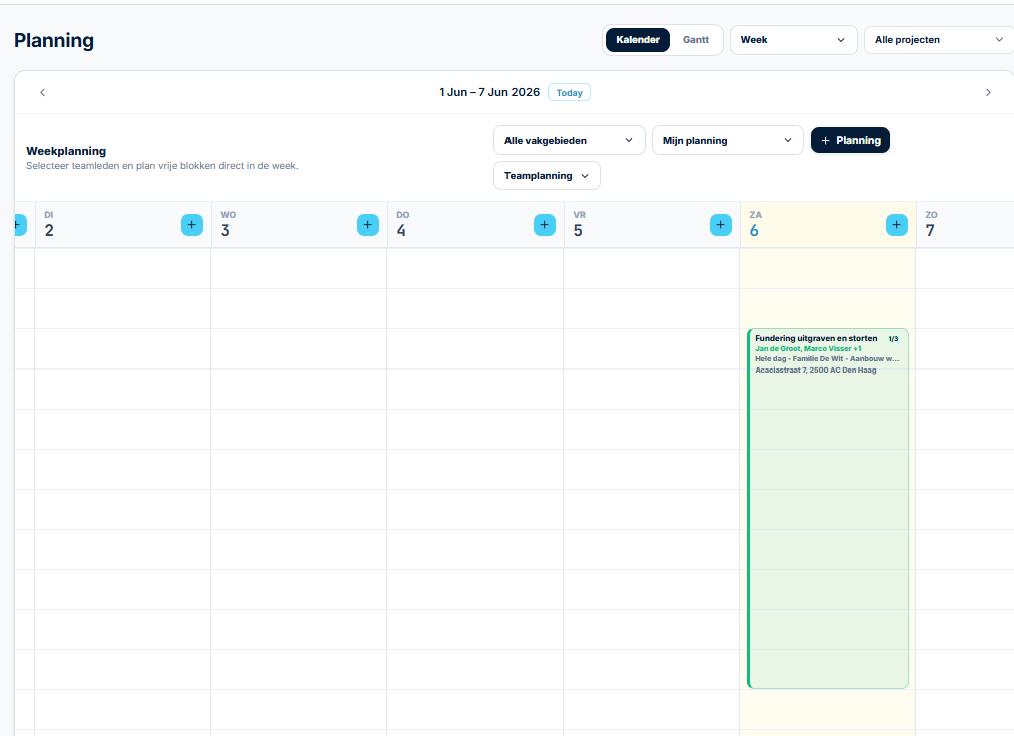
Módulo de Tareas
La tarea también aparece en el módulo Tareas, donde puedes ver todas las tareas que has creado o que te han sido asignadas.

En todos los módulos puedes ver inmediatamente información clave como:
- Número de miembros del equipo asignados
- Número de asignaciones aceptadas
- Fecha y hora programadas
- Estado de la tarea
Al hacer clic en una tarea se abre la vista detallada de la tarea, donde puedes ver la descripción completa, los miembros del equipo asignados, el cronograma, las horas, el estado, las notas y otra información relacionada con la tarea.
Solución de problemas
¿Por qué no puedo guardar lo que estoy creando?
Asegúrese de que todos los campos obligatorios marcados con * hayan sido completados.
Por ejemplo:
- Un proyecto requiere un nombre de proyecto.
- Una tarea requiere que se seleccione un proyecto.
- Otros formularios pueden tener campos obligatorios adicionales.
Una vez que se haya ingresado toda la información requerida, seleccione Guardar para crear el elemento.
¿Por qué no funciona el botón Guardar?
Verifica que todos los campos obligatorios marcados con * estén completados. Desplázate por el formulario para asegurarte de que no falta nada.
Luego presiona Guardar una sola vez y espera el mensaje de confirmación "¡Guardado!".
¿Por qué un miembro del equipo está marcado como Ocupado?
Un estado Ocupado significa que el miembro del equipo seleccionado ya tiene trabajo programado durante la fecha u hora elegida.
La verificación de disponibilidad te advierte automáticamente sobre conflictos de programación para ayudar a evitar dobles asignaciones.
Para continuar, puedes:
- Seleccionar una fecha u hora diferente, o
- Asignar el trabajo a un miembro del equipo que se muestre como Disponible.
También puedes revisar el calendario del miembro del equipo en Planificación para ver sus asignaciones existentes.
¿Por qué no puedo encontrar mi nuevo proyecto o tarea?
Primero, confirma que recibiste el mensaje de confirmación "¡Guardado!" después de crear el proyecto o la tarea. Si no apareció ninguna confirmación, es posible que el elemento no se haya guardado.
Para proyectos, verifica el filtro Estado en la página Proyectos y configúralo en Todos. Luego actualiza la lista.
Para tareas, abre el proyecto relacionado y navega a la pestaña Tareas, o revisa el módulo Tareas para encontrar la tarea recién creada.