Over Ordops
Wat is Ordops?
Ordops is een alles-in-één bedrijfsbeheersplatform voor aannemers, ambachtslieden en bouwbedrijven.
Vanuit een enkele werkruimte kunt u:
- Projecten en klanten beheren
- Werk plannen en inplannen
- Taken maken en toewijzen
- Werkuren bijhouden
- Uitgaven registreren en bonnen scannen
- Offertes en facturen maken
- Bedrijfsfinanciën bewaken
- Onderaannemers zoeken of werk uitbesteden via het Resource Board
- Uw team en werkbelasting beheren
Het Dashboard geeft een snel overzicht van uw bedrijf, inclusief maandelijkse winst, het schema van vandaag en items die aandacht vereisen.
Nieuwe accounts beginnen met een gratis proefperiode, zodat u alle functies kunt verkennen voordat u een abonnementsplan kiest.
Aan de slag
Wat zijn de eerste dingen die ik moet doen?
Voordat u projecten, offertes of facturen maakt, kunt u uw Bedrijfsprofiel in Instellingen invullen. Dit zorgt ervoor dat alle klantgerichte documenten en communicatie de juiste bedrijfsgegevens bevatten.
We raden u aan het volgende in te vullen:
- Bedrijfsnaam
- Bedrijfslogo
- Kamernummer van Koophandel
- BTW-nummer
- IBAN / bankgegevens
- Bedrijfsadres
- Website
- Standaard BTW-percentage
- Geldigheidsduur offerte
U moet ook uw Offertevoorwaarden controleren en aanpassen. Deze voorwaarden worden automatisch opgenomen in uw offerte-PDF's en helpen duidelijke verwachtingen met klanten in te stellen.
Om het meeste uit Ordops te halen, raden we u ook aan uw werk- of persoonlijke agenda (zoals Outlook of Google Calendar) aan te sluiten. Dit maakt slimmere planning, nauwkeurigere beschikbaarheidscontroles, beter teamschema's en voorkomt dubbele boekingen mogelijk. Wanneer agenda's zijn verbonden, kan Ordops bestaande afspraken en verplichtingen in aanmerking nemen bij de planning van werk.
Zodra uw bedrijfsprofiel volledig is en uw agenda is verbonden, kan Ordops deze informatie automatisch gebruiken in offertes, facturen, e-mails, planning en planning, wat u helpt een professionele en efficiënte workflow vanaf dag één te behouden.
Hoe navigeer ik door de app?
Ordops maakt gebruik van drie navigatiemethoden die samenwerken om je snel toegang te geven tot de functies die je het meest gebruikt.
Onderste Navigatiebalk
Op mobiele apparaten biedt de onderste navigatiebalk eenmaals aanraken toegang tot de meest gebruikte gebieden:
- Dashboard
- Planning
- Uren
- Resource Board
- Uitgaven
Zijmenu
Tik op het hamburgermenu in de linkerbovenhoek om het volledige navigatiemenu te openen.
Vanaf hier kun je alle modules openen, waaronder:
- Dashboard
- Projecten
- Planning
- Taken
- Offertes
- Facturen
- Uren
- Uitgaven
- Resource Board
- Financiën
Je kunt ook toegang krijgen tot:
- Team
- Instellingen
- Help & Veelgestelde vragen
Onderaan het menu vind je je proefperiodestatus, abonnementsopties en accountgegevens.
Snelle Aanmaak (+) Knop
De blauwe + knop in de rechterbenedenhoek is de snelste manier om informatie in Ordops aan te maken en in te voeren.
Het opent het Snelle Aanmaak menu met snelkoppelingen naar:
- Nieuwe Taak
- Inloggen
- Ontvangst Scannen
- Nieuwe Offerte
- Nieuwe Factuur
- Nieuw Project
Samen geven de onderste navigatie, zijmenu en Snelle Aanmaak knop je snelle toegang tot elk onderdeel van Ordops, waar je ook bent in de app.
Waar kom ik terecht wanneer ik inlog?
Na het inloggen kom je op het Dashboard terecht.
Het Dashboard geeft je een instant overzicht van je bedrijf en markeert de belangrijkste informatie voor de dag, waaronder:
- Winst deze maand
- Totaal projecten, actieve taken en openstaande offertes
- Recente projecten en hun status
- Een Aandacht sectie met items die actie vereisen, zoals vervallende offertes of niet-toegewezen taken
- Openstaande offertes die wachten op vervolgstappen
- Aankomende geplande taken
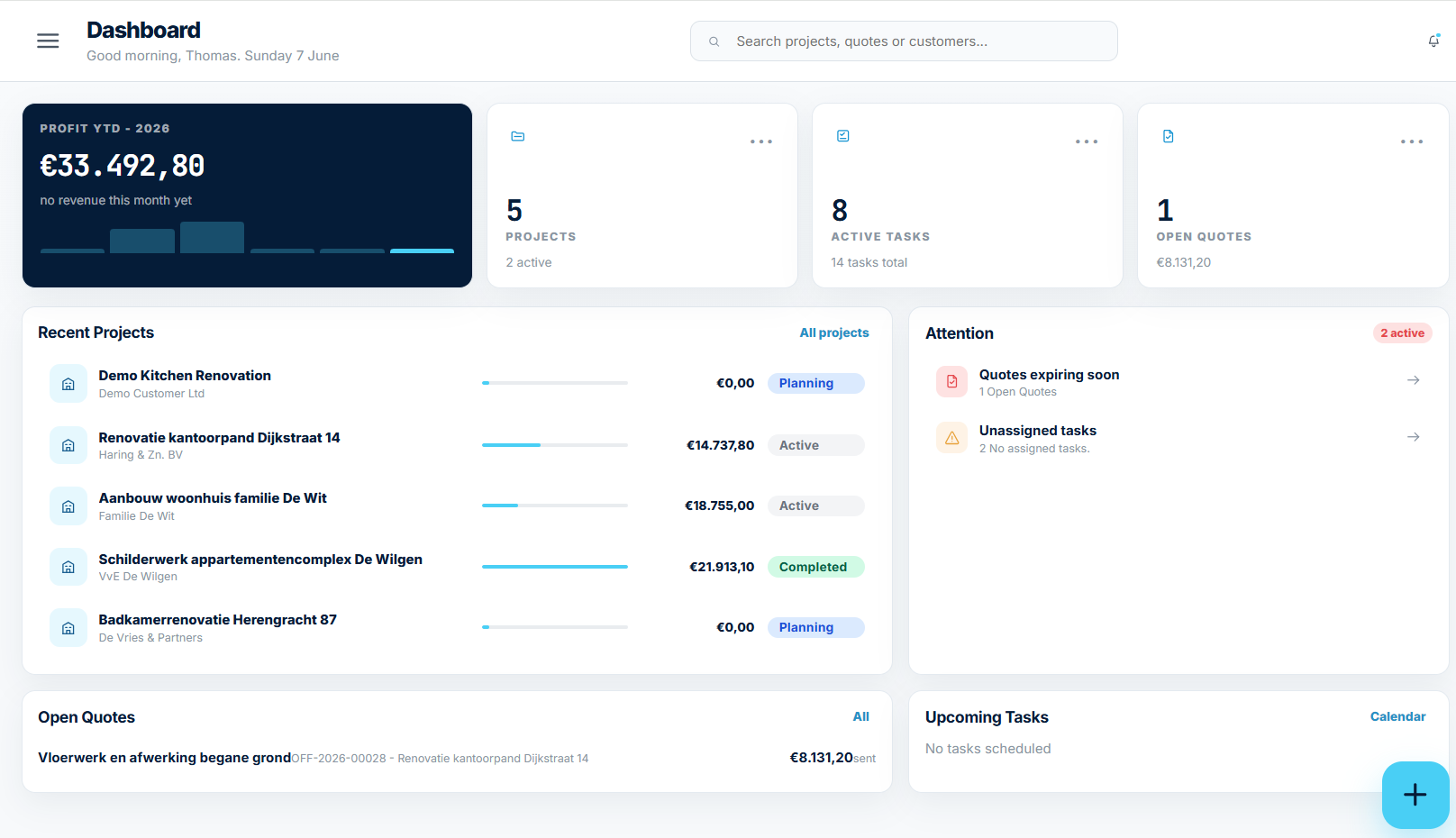
Vanuit het Dashboard kun je snel navigeren naar je projecten, taken, offertes, facturen, planning en andere belangrijke onderdelen van Ordops. Het dient als je centrale werkruimte en startpunt telkens wanneer je inlogt.
Adresboek
Waar beheer ik personen en contactpersonen in Ordops?
Open het Adresboek en maak één relatie aan voor een bedrijf, huishouden of persoon. Markeer deze als klant, leverancier of beide, voeg contactpersonen toe en hergebruik de relatie in projecten en documenten.
Algemeen
Is there an app available?
Ordops is gericht op mobiel gebruik, en de web-app biedt een soortgelijke ervaring als een native app. U kunt de website aan uw startscherm toevoegen om deze net als een normale app te starten:
- Android: Open de website in Chrome, tik op het menu met drie stippen in de rechterbovenhoek en selecteer "Toevoegen aan startscherm."
- iOS: Open de website in Safari, tik op de Share-knop onderaan het scherm en selecteer "Toevoegen aan startscherm."
Kan ik offertes, facturen, kosten en bestanden per project bekijken?
Ja. Een project bundelt offertes, facturen, uitgaven, bonnetjes, bestanden, uren en werkregistraties. De projectraming is operationeel; financiële en fiscale cijfers blijven gebaseerd op werkelijke documenten.
Facturen & offertes
Hoe maak ik een factuur?
Er zijn drie manieren om een factuur in Ordops aan te maken:
Optie 1: Gebruik de Quick Create (+) knop
- Tik op de zwevende + knop.
- Selecteer Nieuwe Factuur.
- Kies het project.
- Als het project bestaande offertes heeft, kunt u de factuur op basis van een offerte maken of helemaal opnieuw beginnen.
- Selecteer of de factuur een Gedeeltelijke Factuur of een Definitieve Factuur is.
- Controleer de regelitems en sla de factuur op of verzend deze.
Optie 2: Maak een factuur vanuit een project
- Open het project.
- Navigeer naar het tabblad Facturen.
- Selecteer Nieuwe Factuur.
- Kies een offerte (indien beschikbaar) of maak de factuur handmatig aan.
- Vul de factuur in en sla deze op of verzend deze.
Optie 3: Maak een factuur vanuit de module Facturen
- Open Facturen.
- Selecteer Nieuwe Factuur.
- Kies het project.
- Maak de factuur vanuit een bestaande offerte of helemaal opnieuw aan.
- Selecteer Gedeeltelijke Factuur of Definitieve Factuur en vul de factuur in.
Alle facturen zijn gekoppeld aan een project, zodat u offertes, facturen, uitgaven en winstgevendheid op één plaats kunt volgen.
Hoe maak ik een offerte aan?
Gebruik de zwevende + knop en selecteer Nieuwe Offerte. U kunt een offerte maken op basis van een bestaand project of beginnen met een lege offerte.
U kunt ook rechtstreeks vanaf de pagina Offertes een offerte maken.
Zodra een offerte is geaccepteerd, kan deze worden omgezet in een factuur.
Hoe log ik een uitgave in of scan ik een bon?
Open Uitgaven en tik op Uitgave registreren, of gebruik de snelregistratiecategorieën: Apparatuur, Voertuig, Kantoor en Verzekering.
Als u een bon wilt fotograferen of een factuur wilt importeren, gebruikt u de zwevende knop + en selecteert u Bon scannen.
Na het scannen of importeren controleert en valideert u de geëxtraheerde gegevens voordat u deze opslaat. Dit zorgt ervoor dat leveranciersgegevens, datums, bedragen en btw correct worden vastgelegd.
Aftrekbare btw wordt automatisch gevolgd en toegepast op uw uitgavenrecords.
Moet ik elk materiaal apart op een offerte zetten, of kan ik het groeperen?
Kleine materialen mogen in duidelijke verzamelregels; niet elke schroef hoeft apart. Zet dure of belangrijke onderdelen los en controleer assistentvoorstellen vóór verzending.
Navigatie
Hoe navigeer ik in de app?
Gebruik het zijmenu (hamburgerpictogram in de linkerbovenhoek) om toegang te krijgen tot alle modules, uw proefperiodestatus te bekijken en uw profiel te beheren.
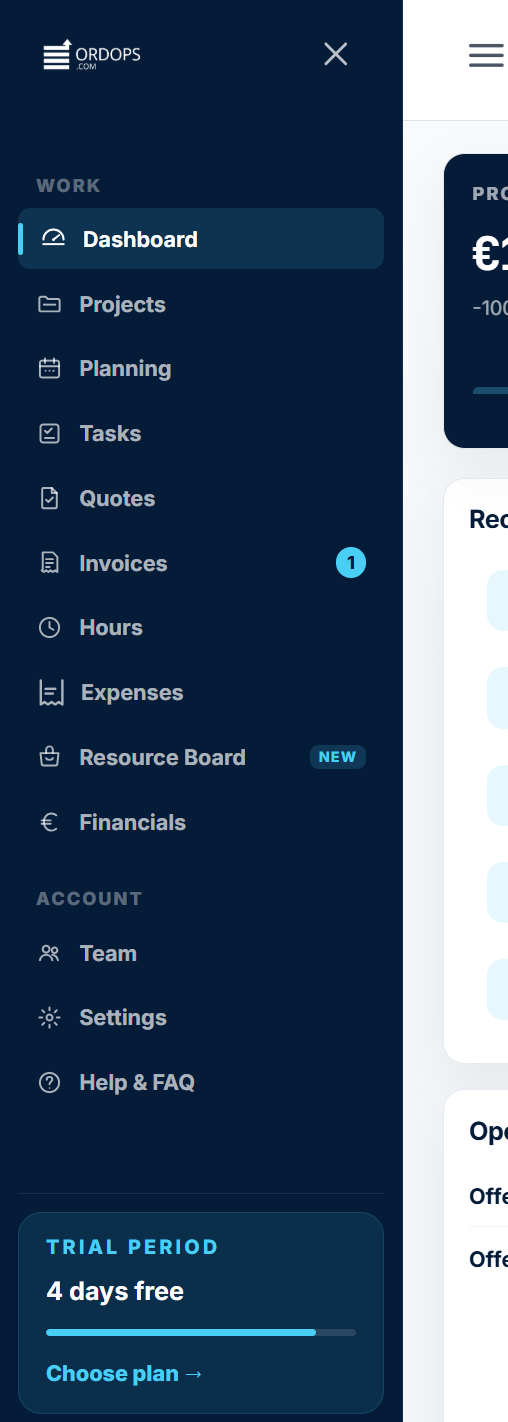
Via het zijmenu kunt u werkgerelateerde modules openen, zoals:
- Dashboard
- Projecten
- Planning
- Taken
- Offertes
- Facturen
- Uren
- Uitgaven
- Resourcebord
- Financiën
U kunt ook toegang krijgen tot accountgerelateerde secties, waaronder:
- Team
- Instellingen
- Veelgestelde vragen
Bovendien biedt de zwevende + knop snelle toegang tot de meestgebruikte acties in de app, zoals het maken van een project, offerte, factuur, taak of uitgave.
Dit geeft u snelle toegang tot alle kernfuncties vanuit elke plek in de app.
Wat staat er in de onderste navigatiebalk?
Op mobiel opent de onderste balk Start, Projecten, Offertes, Kalender en Uren. Andere modules staan in het zijmenu; de zwevende + knop opent Snel aanmaken.
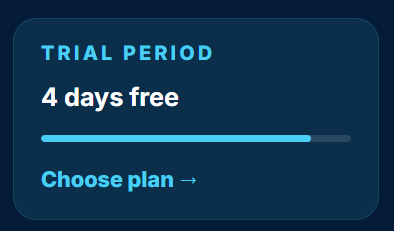
Waar kan ik mijn resterende proeftijd zien?
Open het zijmenu en scroll naar beneden.
Daar vind je je proefbanner, met het aantal resterende dagen in je proefperiode. Je kunt ook Plan kiezen selecteren om je abonnement op elk moment te upgraden.
Onder de proefbanner zie je je accountgegevens, inclusief je naam en e-mailadres.
Agenda & uren
Kan ik mijn projectplanning met de klant delen?
Ja. Deel de projectplanning als alleen-lezen klantweergave met relevante data, taken en mijlpalen. De klant kan je planning niet wijzigen.
Hoe bekijk ik mijn planning?
Open Kalender voor geplande taken per datum en teamlid. Een taak verschijnt na het instellen van een datum of periode; vanuit de taak open je het gekoppelde project.
Hoe houd ik mijn uren bij?
Open Uren en selecteer het project waaraan je werkt. Je kunt je tijdregistratie ook aan een specifieke taak koppelen als dat nodig is.
Om werk in realtime bij te houden, druk je op Timer starten. Wanneer je klaar bent, stop je de timer en je uren worden automatisch opgeslagen. Je kunt je registraties bekijken in de sectie Recente uren.
Als je rekening wilt houden met een pauze, open je de tijdregistratie en voeg je de pauzeduur in minuten toe.
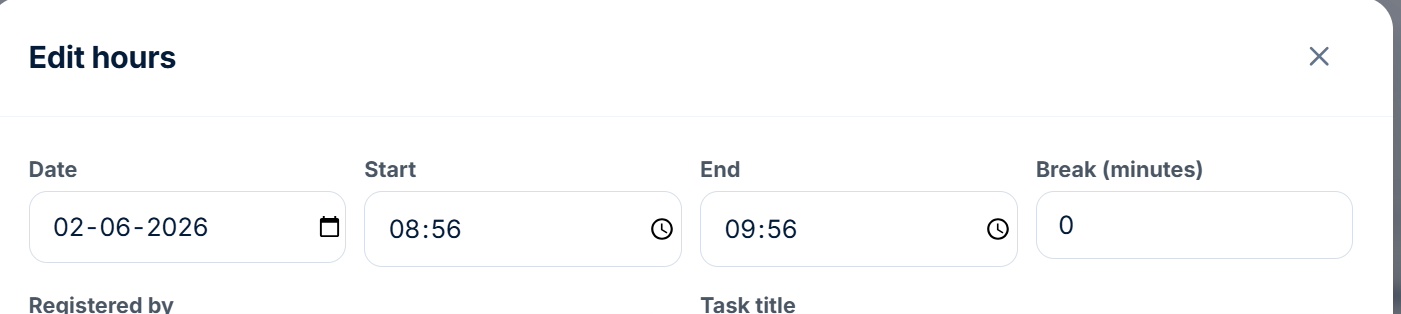
Om werk in te voeren dat je al hebt voltooid, selecteer je Handmatig toevoegen en voer je de datum, starttijd en eindtijd in.
Je totale geregistreerde uren voor vandaag worden weergegeven boven aan de pagina.
Kan ik rechtstreeks vanaf de + knop inklokken?
Ja. Tik op de zwevende + knop en selecteer Inklokken.
Dit brengt je rechtstreeks naar de pagina Uren, waar je de timer kunt starten, een project en taak kunt selecteren, of tijd handmatig kunt registreren.
Snel aanmaken
Wat kan ik maken via de + knop?
De zwevende + knop opent Snel aanmaken. Afhankelijk van je toegang maak je een project, offerte, factuur, taak of uitgave aan, of start je tijdregistratie. Vul daarna de verplichte velden in en sla op.
Hoe open en sluit ik het Quick Create menu?
Tik op de blauwe + knop in de rechterbenedenhoek van het scherm om het Quick Create menu te openen.
Om het menu te sluiten, tikt u op de X knop in de rechterbovenhoek van het paneel, of tikt u gewoon ergens buiten het menu.
Ik tikte op de +-knop maar er werd niets gemaakt. Is dat een bug?
Nee. De +-knop opent alleen het menu Snel maken. Het maakt of slaat zelf niets op.
Nadat u het menu hebt geopend, selecteert u de actie die u wilt uitvoeren, zoals Nieuw project, Nieuwe taak, Nieuw prijsvoorstel of Nieuwe factuur. Vervolgens wordt een formulier geopend waar u de vereiste informatie kunt invoeren.
Er wordt niets gemaakt of opgeslagen totdat u het formulier invult en Opslaan selecteert.
Projecten
Hoe voer ik een oplevering uit en leg ik die vast?
Open het project en kies Oplevering. Start een Deeloplevering of Eindoplevering en stel de controlelijst samen op basis van offerteregels, koppen, een sjabloon of een lege lijst.
Beoordeel elk punt als In orde of Gebrek. Leg per gebrek de omschrijving, verantwoordelijke, uiterste datum en foto's vast. Als alle punten zijn beoordeeld, kan de klant op het apparaat tekenen of per e-mail goedkeuren.
Na afronding maakt Ordops een vergrendeld opleveringsrapport. Herstel leg je vast als aanvulling, zodat het oorspronkelijke rapport en de handtekening ongewijzigd blijven.
Hoe maak en onderteken ik een werkbon?
Open een project, kies Werkbonnen en selecteer Nieuw. Voeg personen en uren, uitgevoerd werk, materialen en eventuele vertragingen of opmerkingen toe. Sla de werkbon op als concept of laat de klant tekenen.
De klant kan op het apparaat tekenen of per e-mail een beoordelingslink ontvangen. Ondertekende werkbonnen blijven aan het project gekoppeld. Werk je offline, dan blijven wijzigingen op het apparaat staan en synchroniseren ze zodra de verbinding terug is.
Hoe voeg ik bestanden toe aan een project en beheer ik ze?
Open het project en kies Bestanden. Selecteer Bestanden toevoegen of Bestand kiezen om tekeningen, foto's, PDF's en andere projectdocumenten te uploaden.
De bestanden blijven aan dat project gekoppeld, zodat kantoor en buitendienst dezelfde documenten op één plek vinden. Gebruik duidelijke bestandsnamen en controleer of je naar het juiste project uploadt.
Hoe maak ik een nieuw project aan?
Projecten vormen de basis van uw werk in Ordops. Taken, uren, offertes, facturen en uitgaven kunnen allemaal aan een project worden gekoppeld.
Een project aanmaken:
- Tik op de zwevende +-knop en selecteer Nieuw Project, of open Projecten en selecteer Nieuw Project.
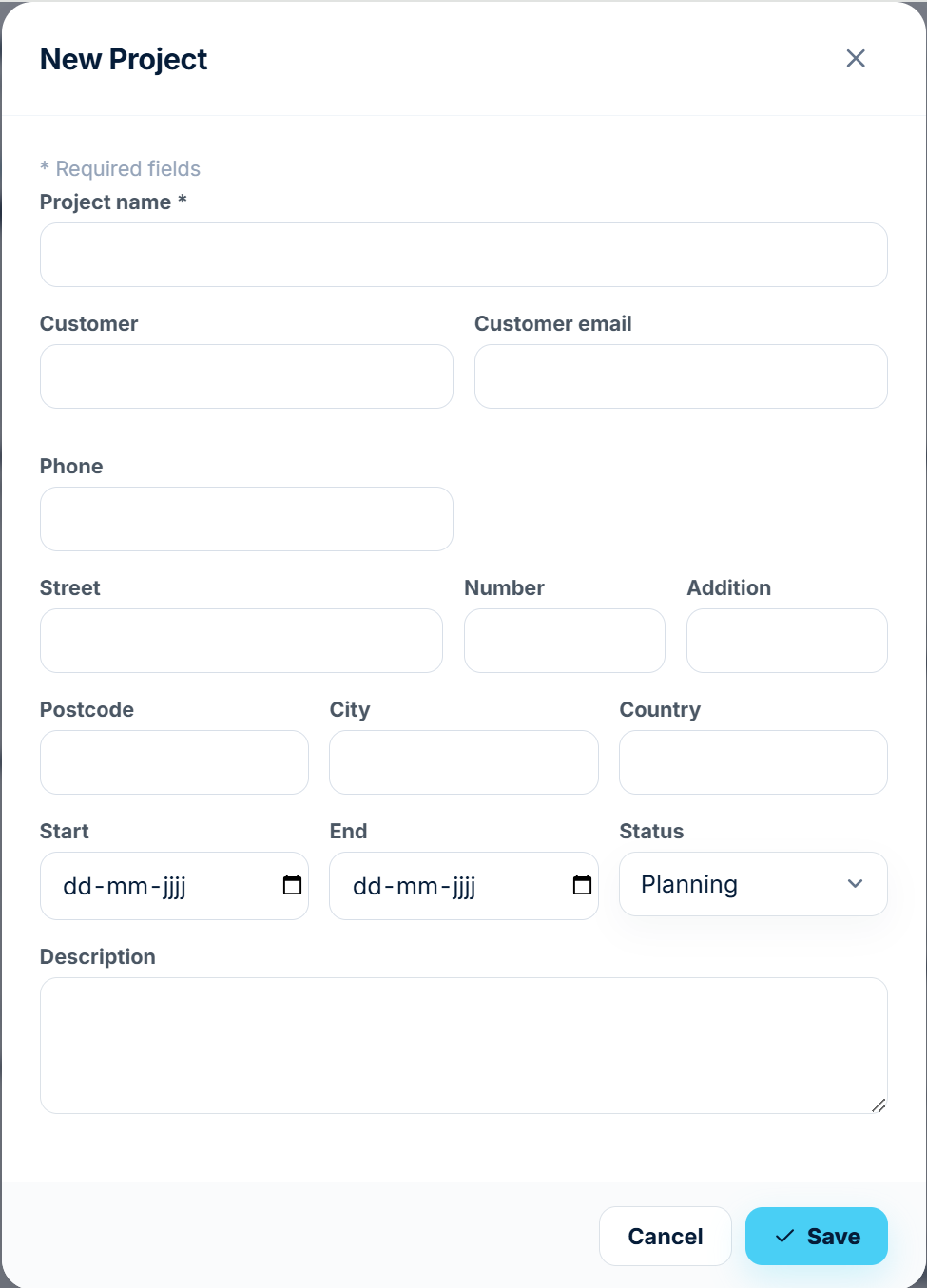
- Voer een Projectnaam in (verplicht).
- Voeg optioneel klantgegevens toe, waaronder:
- Klantnaam
- E-mailadres
- Telefoonnummer
- Adres
- Start- en einddatums
- Projectstatus
- Selecteer Opslaan.
Een "Opgeslagen!" bevestigingsbericht verschijnt zodra het project succesvol is aangemaakt.
- Alleen het veld Projectnaam is verplicht. Alle overige informatie kan later worden toegevoegd.
Welke statussen kan een project hebben?
Projecten gebruiken statussen zoals Concept, Aangeboden, Planning, In uitvoering en Afgerond. Gebruik In uitvoering na de start en Afgerond na uitvoering en oplevering.
Wat toont de projectdetailpagina?
De projectpagina combineert klantgegevens, planning, taken, offertes, facturen, kosten, uren, bestanden, werkbonnen en opleveringen. De financiële kaart kan een operationele raming tonen op basis van offerte en kosten tot nu toe.
Hoe bewerk ik een project?
Open het project vanuit de Projectenlijst en tik op Bewerken bovenaan de projectdetailspagina.
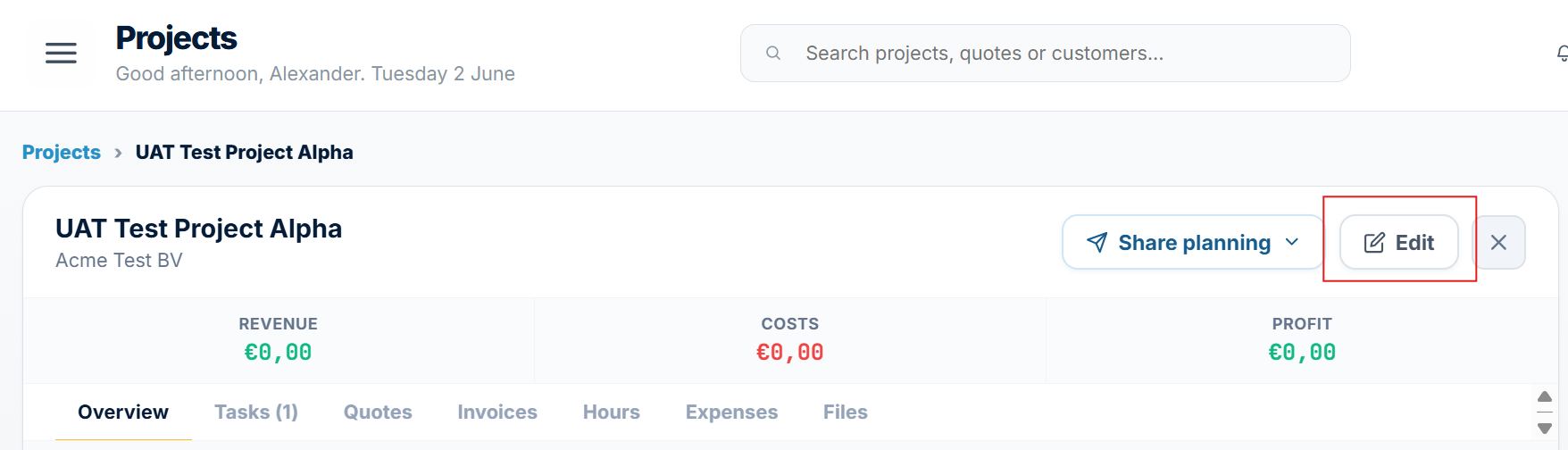 U kunt de projectnaam, klantinformatie, contactgegevens, datums, status en andere projectinstellingen bijwerken.
Nadat u uw wijzigingen hebt aangebracht, selecteert u Opslaan om het project bij te werken.
Opdrachtenmarkt
Hoe werkt de marktplaats Opdrachten?
De Opdrachtenmarkt verbindt bedrijven die werk plaatsen met vakmensen die opdrachten zoeken. Stel vak, regio en tarief in; kaarten tonen planning, budget, benodigde personen en reacties zonder te vroeg privégegevens te delen.
Hoe plaats ik mijn eigen opdracht?
Maak of bewerk een taak en schakel Plaats deze taak op de opdrachtenmarkt in. Vul benodigde personen, budgetsoort, data, vak en een heldere openbare omschrijving in.
Welke informatie staat er op een jobkaart?
Locatie, geschatte uren, dagwerk, aantal benodigde personen en hoeveel aannemers hebben gereageerd. Tik op Bewerken om je eigen advertentie te bewerken.
Leveranciers
Wat is de module Inkoop?
Inkoop bewaart leverancierscatalogi en inkoopprijshistorie. Vergelijk prijzen, signaleer stijgingen, filter producten en selecteer leveranciersartikelen voor offertes.
Hoe voeg ik een nieuwe leverancier toe?
Kies in Inkoop + Leverancier, vul de bedrijfsgegevens in en bewaar één record per leverancier. Voeg daarna producten en prijzen toe of importeer ze.
Hoe werkt het importeren van prijslijsten?
Open een leverancier en importeer een CSV-prijslijst. Controleer productnamen, SKU’s, categorieën, eenheden en prijzen. Oudere prijzen blijven bewaard; sla Excel eerst op als CSV.
Wat betekent de Δ% kolom?
Dit is het procentuele verschil tussen de huidige prijs en de prijs van vorig jaar. Groen/zwart betekent een normale stijging, rood met een oranje uitroepteken betekent een stijging boven uw ingestelde drempel (standaard >10%).
Hoe stel ik de waarschuwing voor prijsstijging in?
Rechts bovenin, naast de zoekbalk, bevindt zich een ⚠ > 10% veld. Pas dit percentage aan om te bepalen vanaf welke stijging een product wordt gemarkeerd.
Kan ik de standaardopslag aanpassen?
Ja. Wijzig in Inkoop de standaardopslag; Ordops berekent de voorgestelde klantprijzen opnieuw. Per product kun je afwijken.
Hoe filter ik op categorie of leverancier?
Gebruik de dropdown Alle categorieën, of klik op een leverancier in de linkerkolom om alleen hun producten te zien. De zoekbalk werkt tegelijk op naam, SKU en leverancier.
Kan ik leveranciersprijzen in offertes gebruiken?
Leveranciersprijzen zijn voorstellen en worden niet automatisch in elke offerte gezet. Selecteer artikelen en controleer omschrijving, aantal, inkoopprijs, opslag en klantprijs.
Taken & team
Hoe maak ik een taak en wijs ik die toe aan een teamlid?
Maak een taak via Snel aanmaken, Taken, Kalender of een project. Kies project, planning en teamleden; Ordops controleert beschikbaarheid en toont de taak in alle gekoppelde weergaven.
Kan ik meer dan één persoon aan een taak toewijzen?
Ja. De teamlidkiezer ondersteunt meerdere selecties.
Elk geselecteerd teamlid wordt toegevoegd als een afzonderlijke chip, en de kiezer geeft het aantal toegewezen personen weer, bijvoorbeeld Teamleden toevoegen (1).
U kunt doorgaan met het selecteren van aanvullende teamleden totdat iedereen die voor de taak nodig is, is toegewezen.
Hoe werkt de beschikbaarheidscontrole?
Zodra u een datum en tijd voor een taak instelt, controleert Ordops automatisch de beschikbaarheid van de geselecteerde teamleden.
Elke persoon wordt weergegeven als:
- Beschikbaar – Er zijn geen planningsconflicten gevonden.
- Bezet – De persoon heeft al werk gepland tijdens de geselecteerde periode.
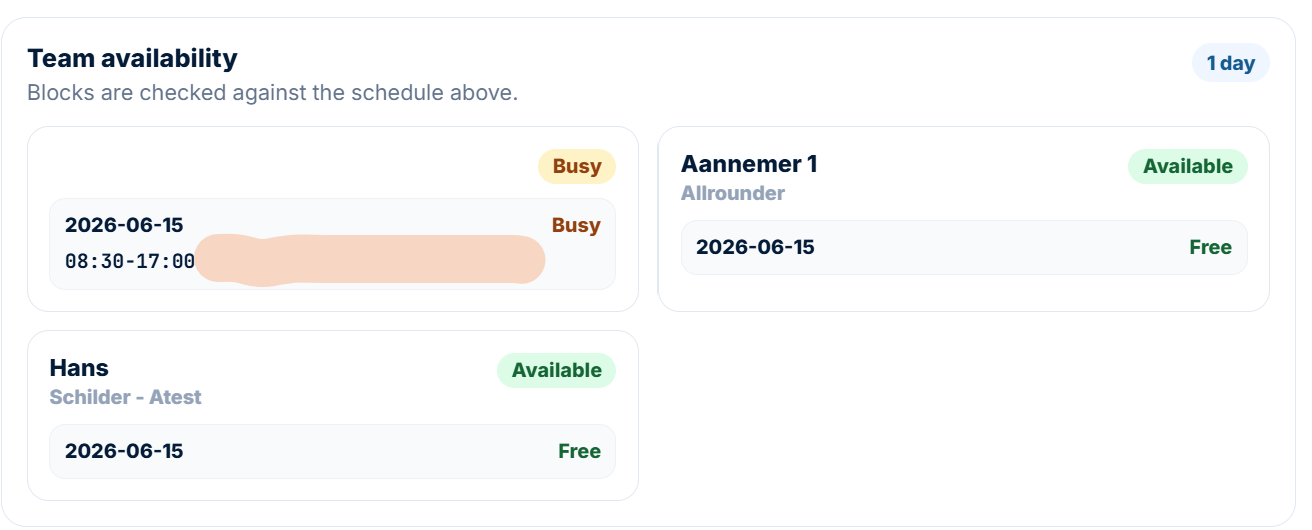
Wanneer er een conflict bestaat, wordt de overlappende agendavermelding weergegeven zodat u kunt zien wat de botsing veroorzaakt.
De beschikbaarheid wordt berekend op basis van de datum en tijd die in de taakplanning zijn ingevoerd, zodat u kunt voorkomen dat teamleden dubbel worden ingepland.
Welke planningsopties zijn er voor taken?
Taken ondersteunen één sessie, een datumbereik, losse aangepaste sessies en terugkerende planning. Stel data, tijden, werkdagen en duur in; Ordops berekent de geplande uren.
Waar verschijnen toegewezen taken later?
Zodra een taak is aangemaakt en toegewezen, verschijnt deze op drie plaatsen:
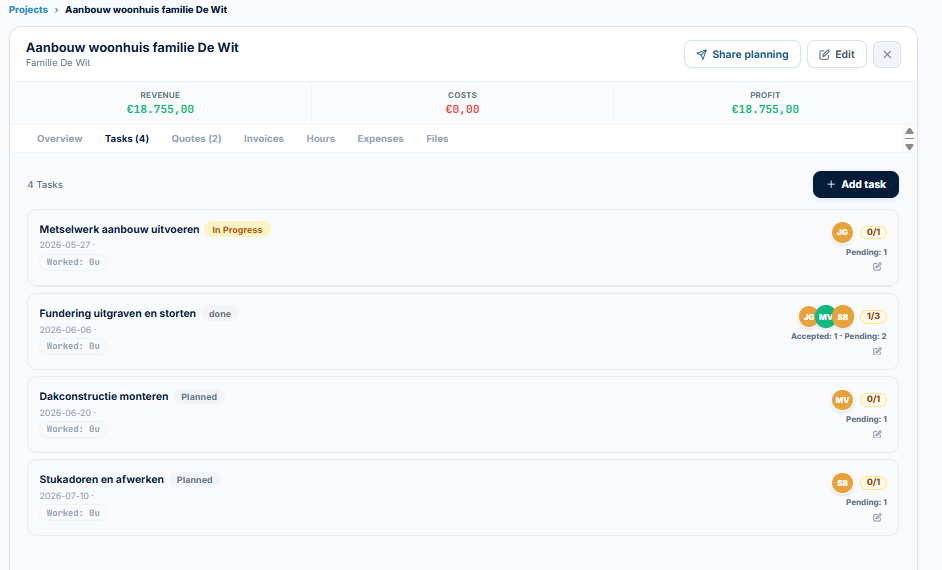
Projecttaken-tabblad
Open het gerelateerde project en navigeer naar het tabblad Taken. Hier kunt u de taakstatus, toegewezen teamleden, planning, geplande uren en gewerkte uren bekijken.
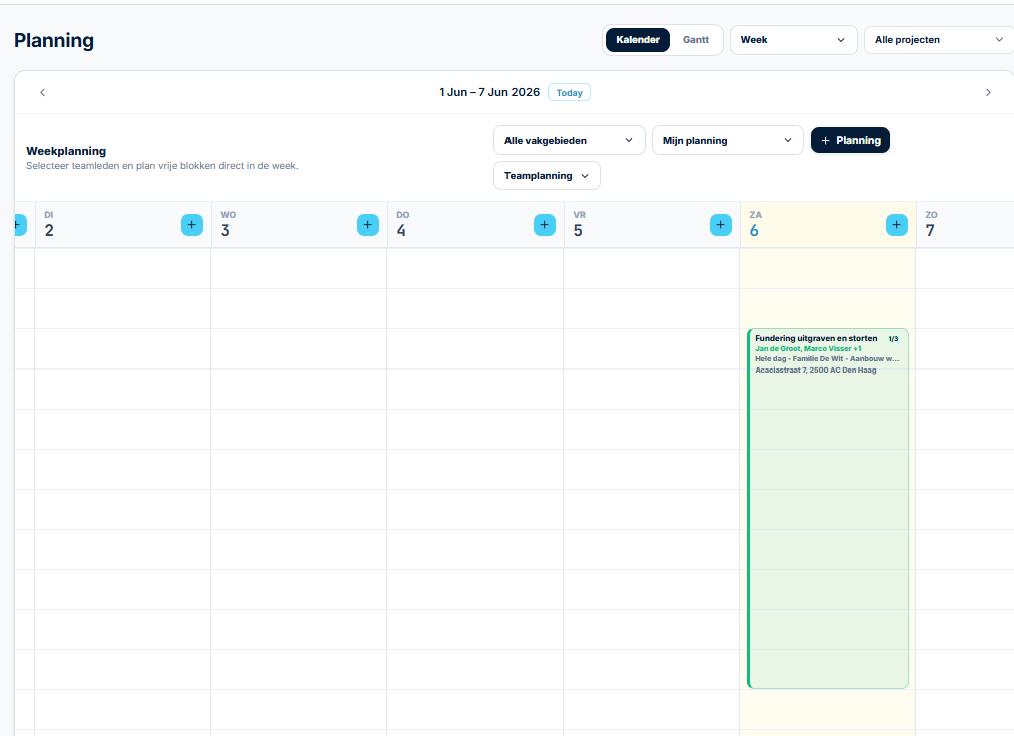
Planning
De taak wordt toegevoegd aan de planning van het toegewezen teamlid en verschijnt in Planning, zodat u werklasten en beschikbaarheid kunt beheren.
Taken-module
De taak verschijnt ook in de Taken-module, waar u alle taken kunt bekijken die u hebt aangemaakt of die aan u zijn toegewezen.

In alle modules kunt u onmiddellijk belangrijke informatie zien, zoals:
- Aantal toegewezen teamleden
- Aantal geaccepteerde toewijzingen
- Geplande datum en tijd
- Taakstatus
Klik op een taak om de gedetailleerde taakweergave te openen, waar u de volledige beschrijving, toegewezen teamleden, planning, uren, status, notities en andere taakgerelateerde informatie kunt zien.
Problemen oplossen
Waarom kan ik niet opslaan wat ik aan het maken ben?
Zorg ervoor dat alle verplichte velden gemarkeerd met * zijn ingevuld.
Bijvoorbeeld:
- Een project vereist een projectnaam.
- Een taak vereist dat een project wordt geselecteerd.
- Andere formulieren kunnen aanvullende verplichte velden hebben.
Zodra alle vereiste informatie is ingevoerd, selecteert u Opslaan om het item te maken.
Waarom werkt de knop Opslaan niet?
Controleer dat alle verplichte velden gemarkeerd met * zijn ingevuld. Scroll door het formulier om te controleren dat niets ontbreekt.
Tik vervolgens eenmaal op Opslaan en wacht op het bevestigingsbericht "Opgeslagen!".
Waarom is een teamlid gemarkeerd als Bezet?
Een Bezet-status betekent dat het geselecteerde teamlid al werk ingepland heeft op de gekozen datum of tijd.
De beschikbaarheidscontrole waarschuwt u automatisch voor planningsconflicten om dubbele boekingen te voorkomen.
Kies om verder te gaan een van de volgende opties:
- Selecteer een ander moment of een ander tijdstip, of
- Wijs het werk toe aan een teamlid dat als Beschikbaar wordt weergegeven.
U kunt ook het schema van het teamlid in Planning bekijken om hun bestaande taken in te zien.
Waarom kan ik mijn nieuwe project of taak niet vinden?
Bevestig eerst dat u het bevestigingsbericht "Opgeslagen!" hebt ontvangen nadat u het project of de taak hebt gemaakt. Als er geen bevestiging verscheen, is het item mogelijk niet opgeslagen.
Voor projecten controleert u het filter Status op de pagina Projecten en stelt u het in op Alles. Vernieuw vervolgens de lijst.
Voor taken opent u het gerelateerde project en navigeert u naar het tabblad Taken, of bekijkt u de module Taken om de zojuist gemaakte taak te vinden.